...
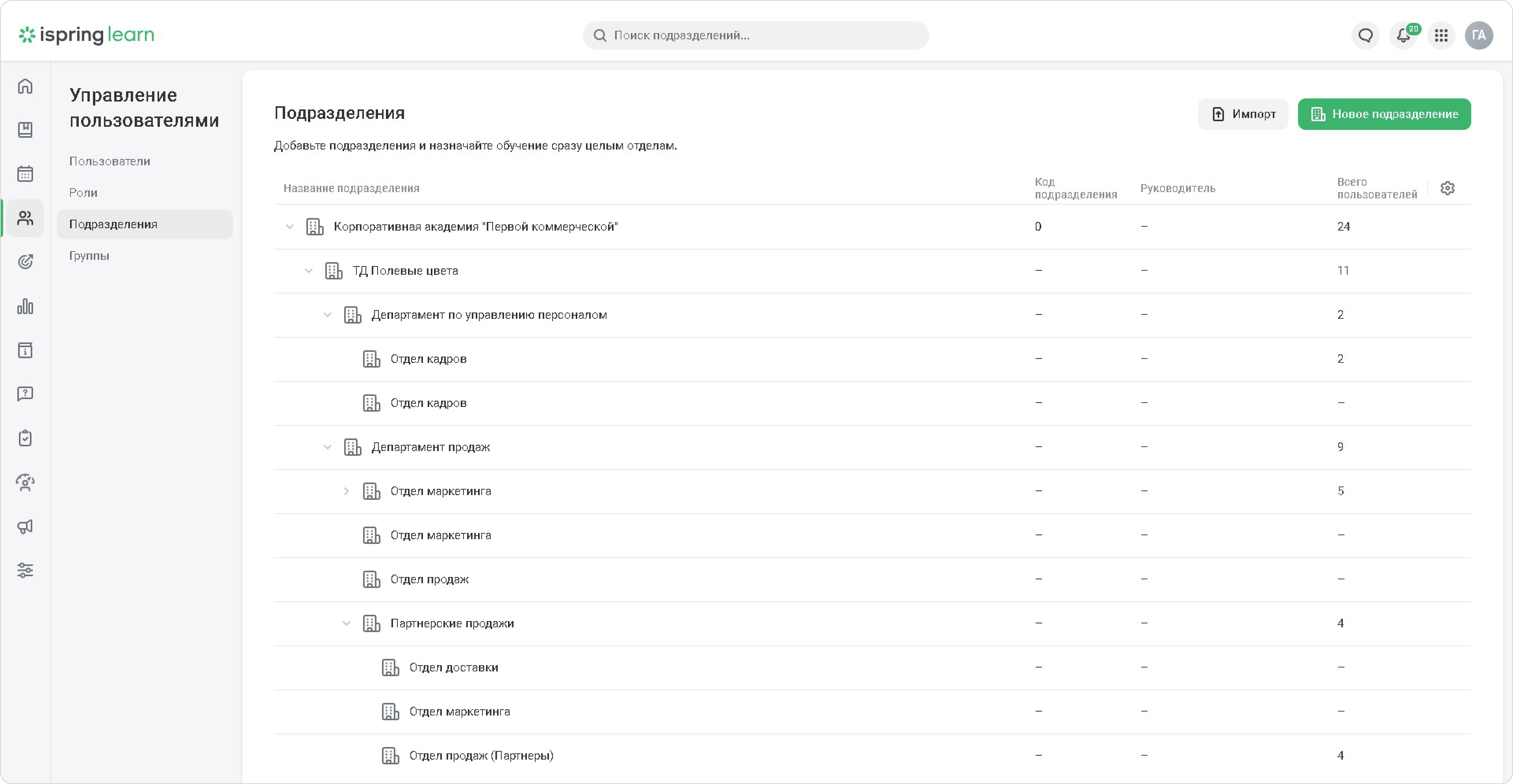
На 1 уровне от корневого подразделения в iSpring Learn появится подразделение с таким же названием организации как и в справочнике Организации в 1С:ЗУП. Объединить эти строки не получится, нужно переименовать корневое подразделение, например в «Корпоративная академия Первой коммерческой».
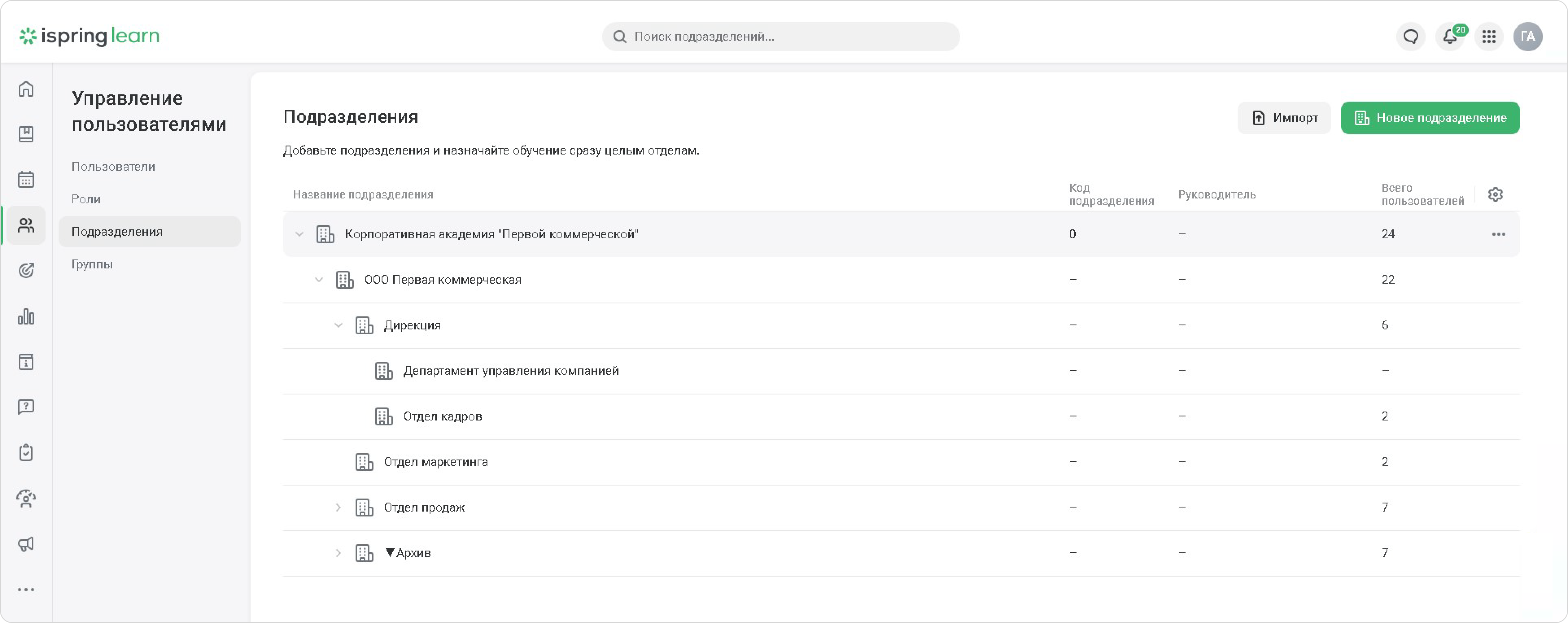
Опция «Структура предприятия»
- Кнопки управления списками
- Кнопка «Развернуть список подразделений»
- Подключение существующих подразделений iSpring
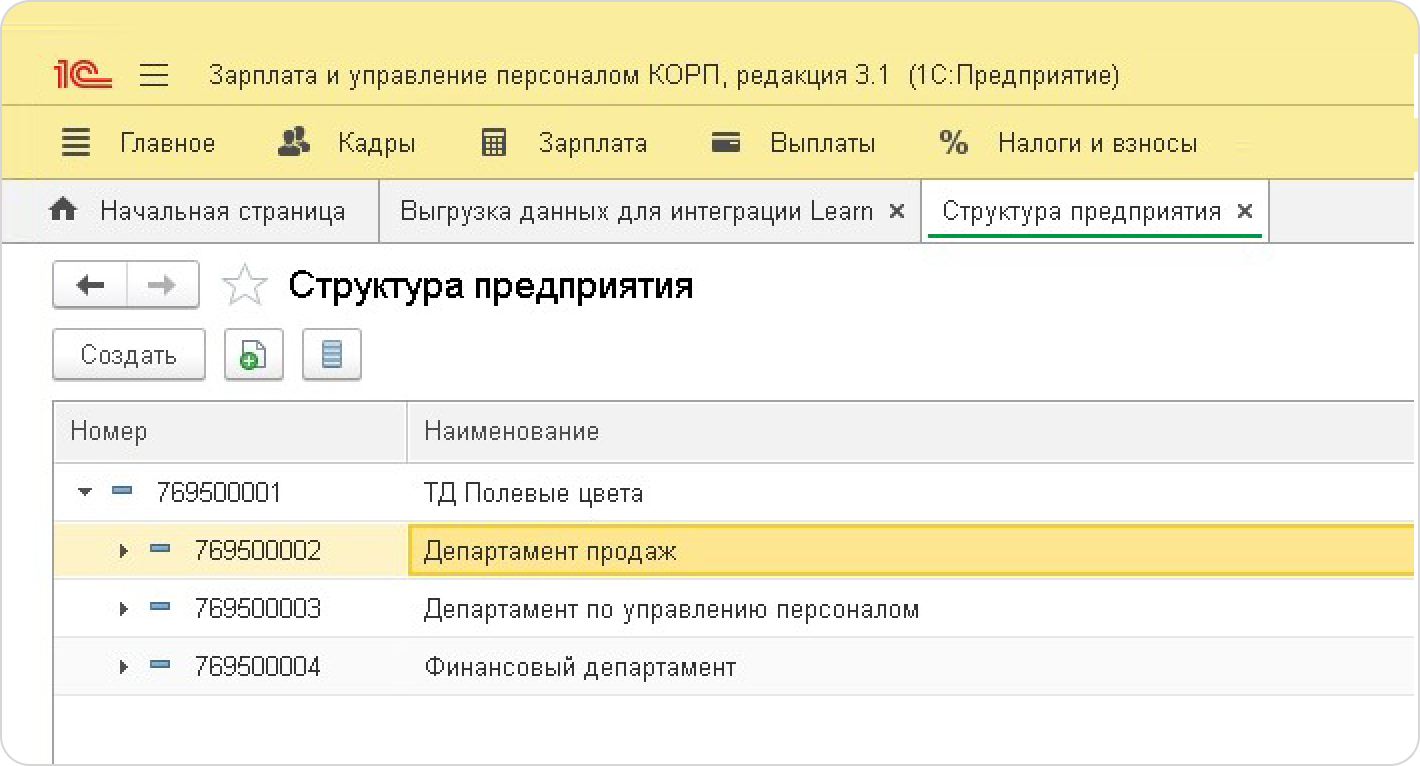
При выборе этой опции модуль выстраивает дерево на основе данных из справочников Структура предприятия. В выборку попадают записи справочника, которые не помечены на удаление и длина наименования которых больше 0. Справочник Структура Предприятия становится доступным в модуле после включения опции Организационная структура в Настройках-> Управление персоналом.
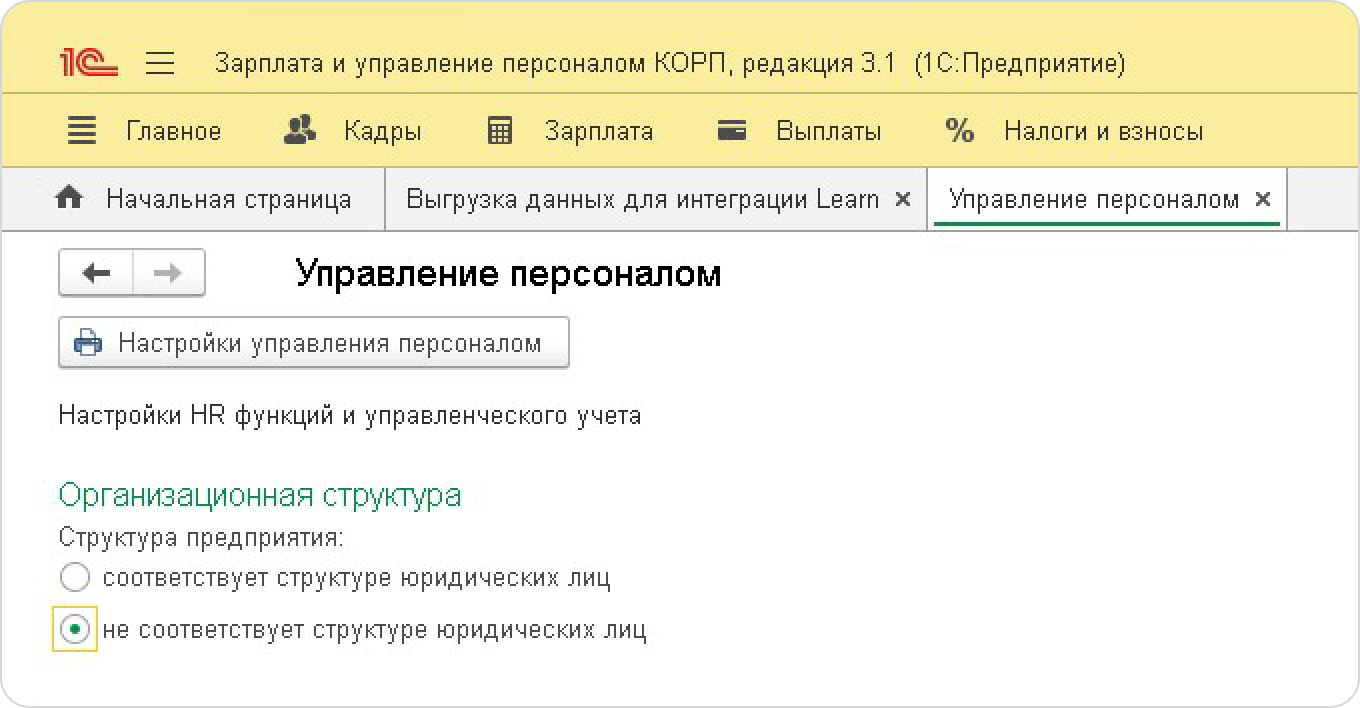
При переходе на использование справочника Структуры предприятия так же необходимо в штатном расписании прописать соответствие должности и места в структуре предприятия.
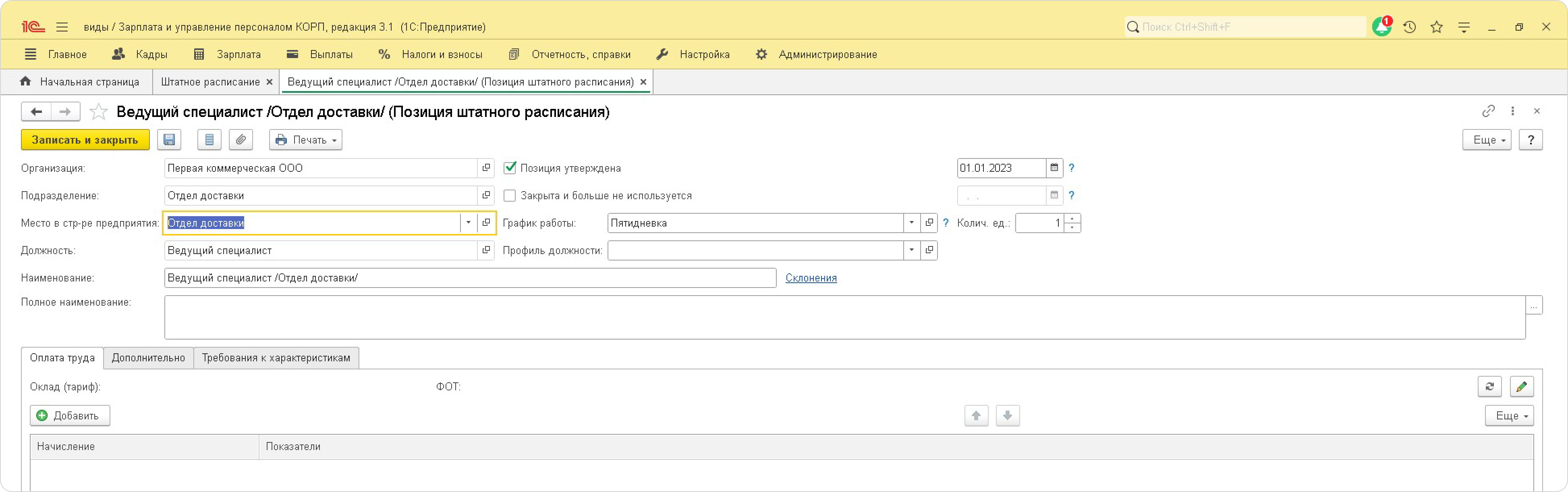
Это необходимо будет сделать для всех должностей штатного расписания.
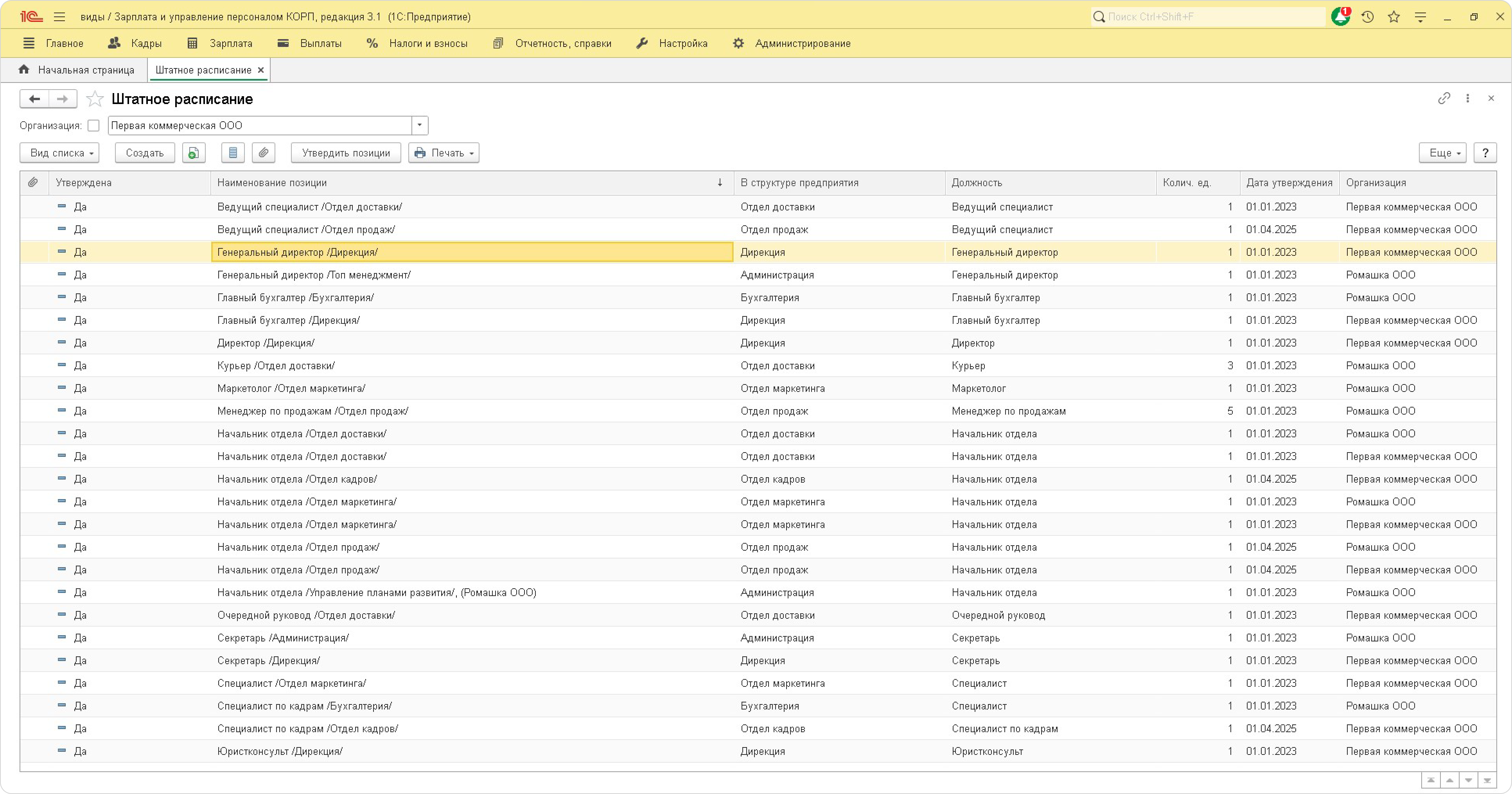
Как использовать и настроить Структуру предприятия читайте на сайте 1С.
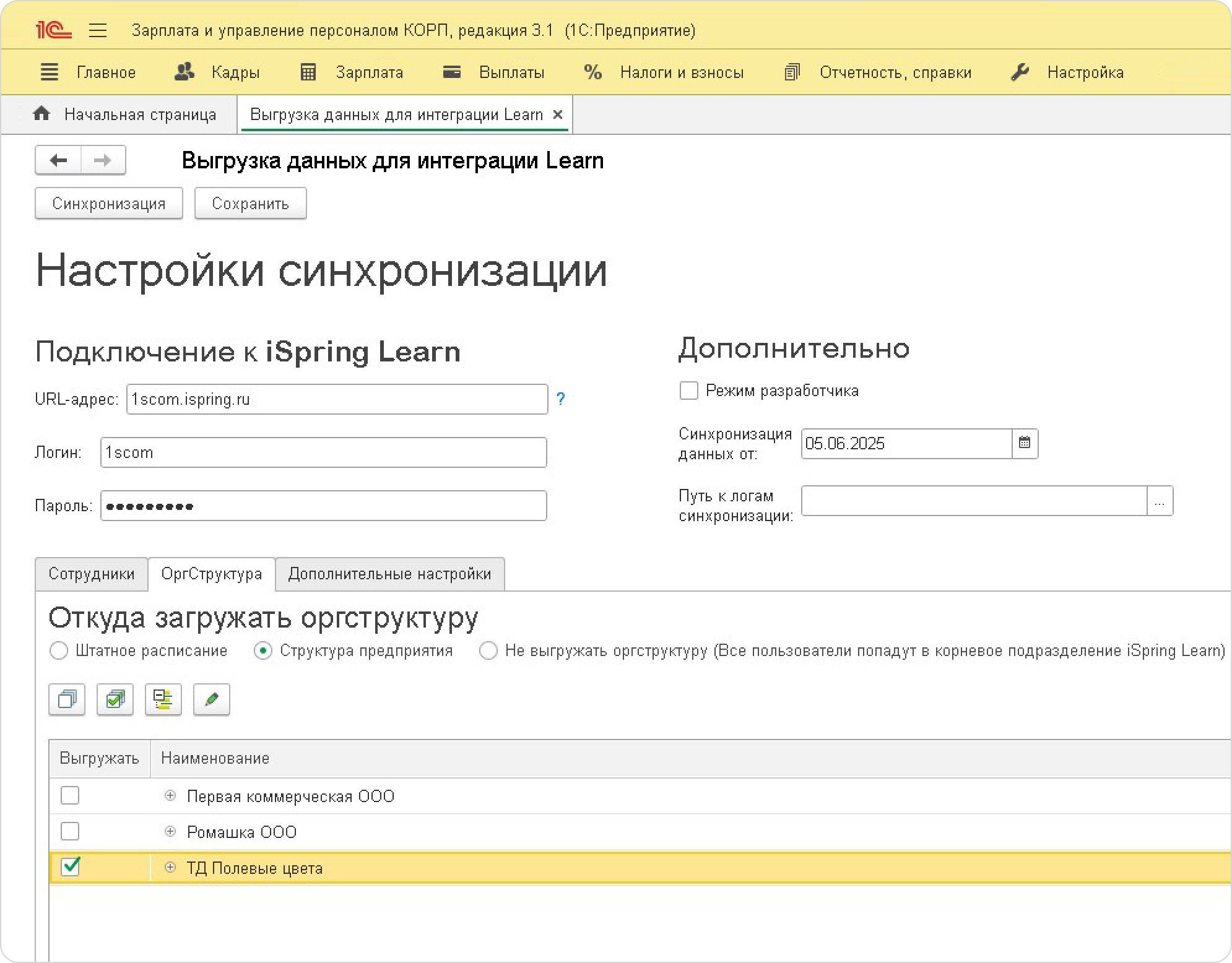
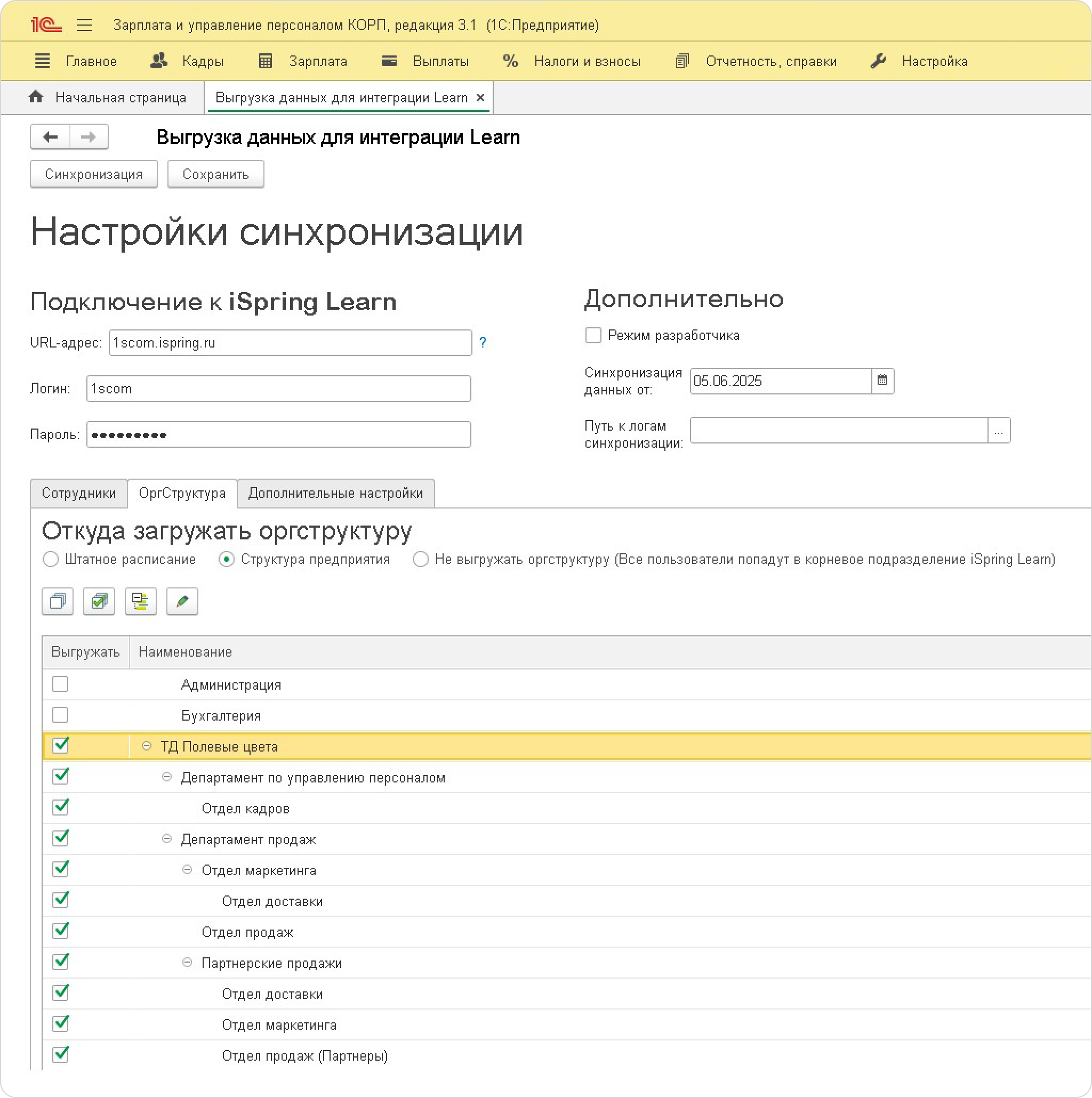
При выборе этой опции администратору 1С будет доступен иерархический список элементов справочника Структура предприятия.
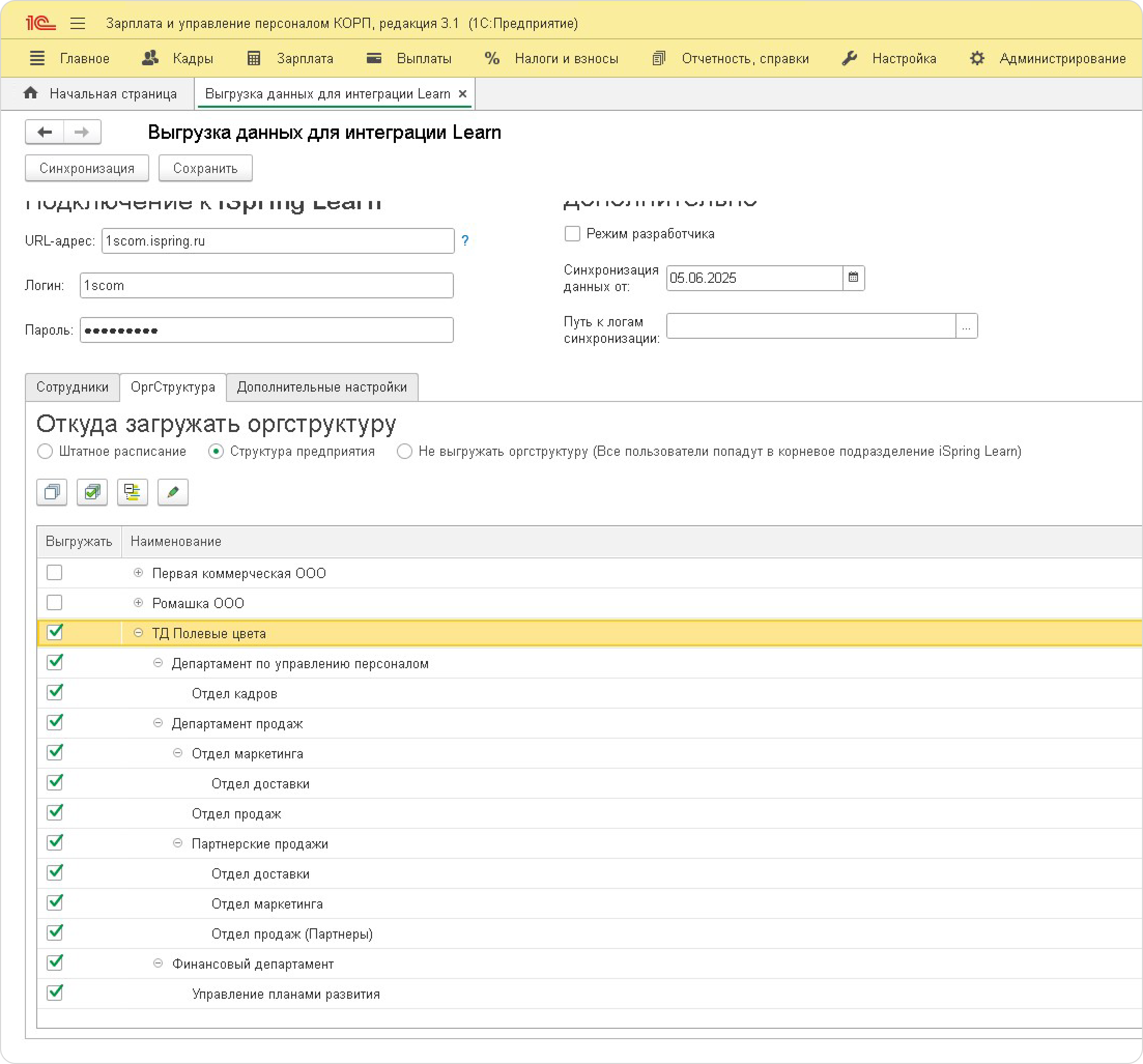
Кнопки управления списками
У иерархического списка Структура предприятия есть кнопки управления выделением строк (слева над списком) которыми можно выделять все элементы списка или снимать выделения со всех подразделений.
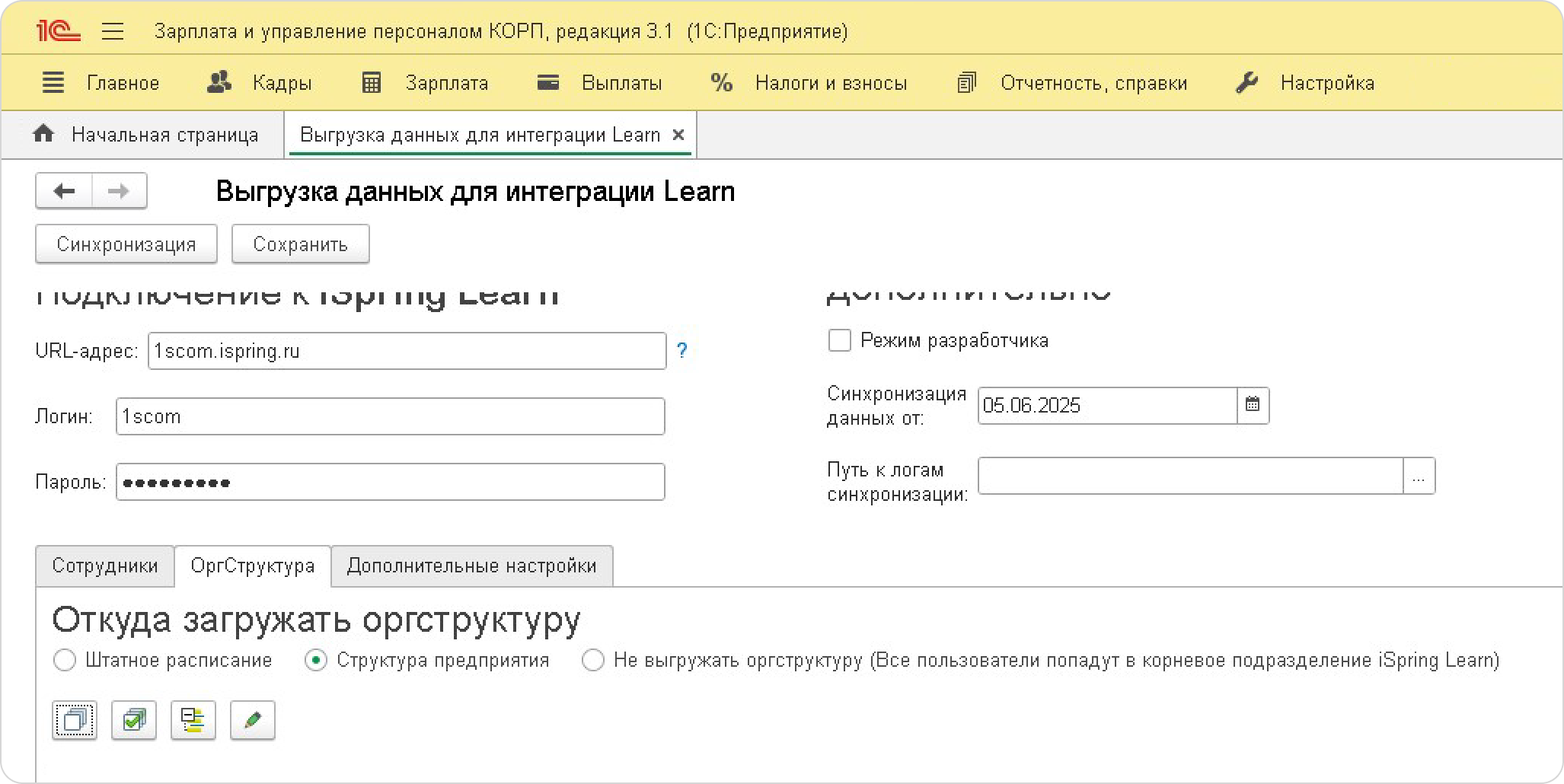
Кнопка «Развернуть список подразделений»
После снятия и установки галочек на строки списка доступна кнопка «Развернуть список подразделений».
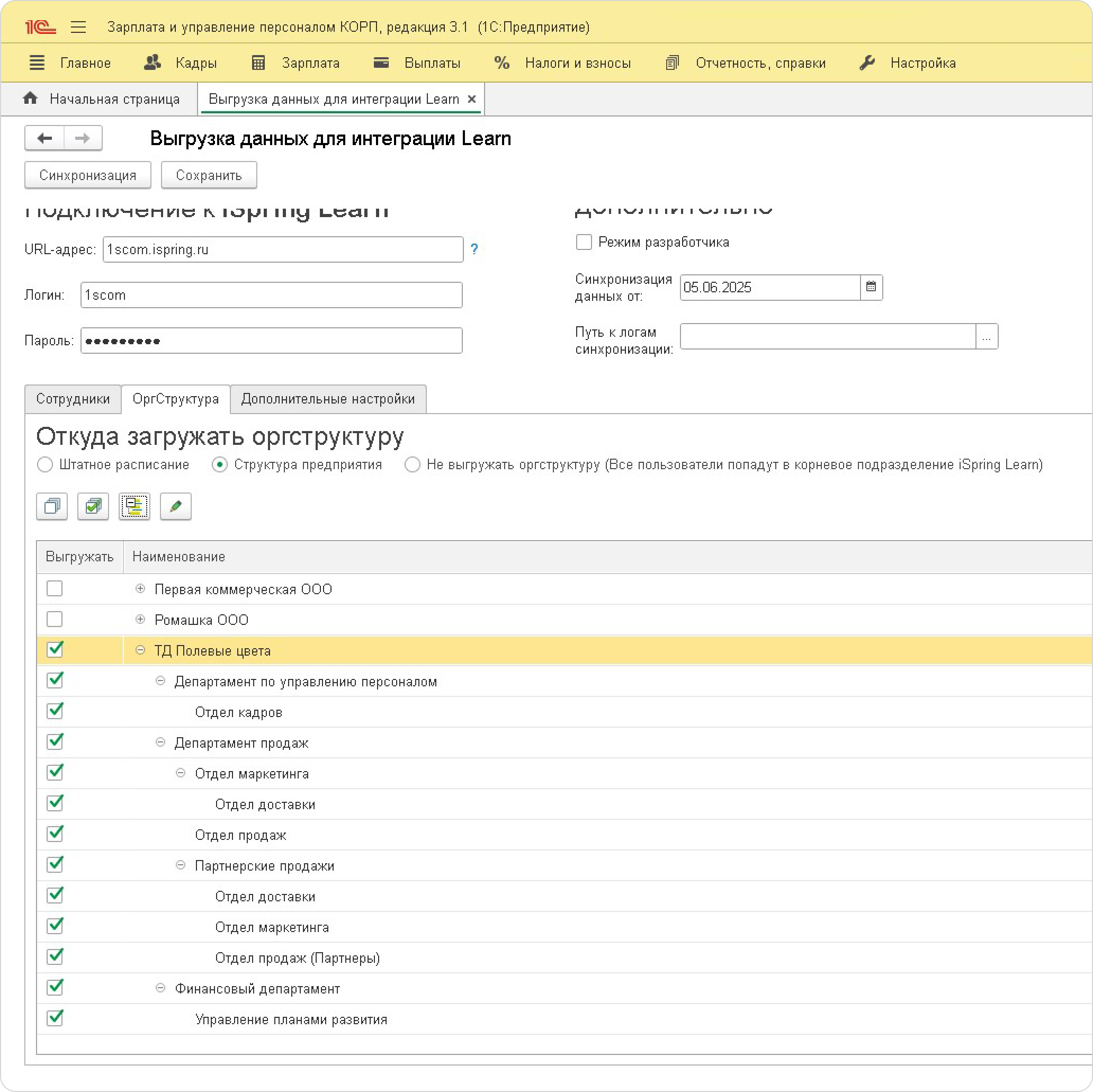
Эта кнопка позволяет раскрыть все вложенные подразделения без необходимости нажимать кнопку «+» слева от наименования каждой вложенной строки структуры предприятия.
Подключение существующих подразделений iSpring к подразделениям в 1С
В модуле появилась возможность редактировать LearnID подразделения Структуры предприятия 1C, т.е. удалить или вставить свой идентификатор из iSpring Learn.
Для изменения/удаления идентификатора у подразделения нужно сделать следующие действия:
- Если на подразделении установлена галочка «Выгружать», то ее нужно снять.
- Нажать кнопку «Сохранить» на командной панели внешней обработки
- Нажмите кнопку с пиктограммой карандаша над списком с подразделениями(справа), так чтобы появился столбец с заголовком «Идентификатор».
- Установите галочку на нужном подразделении в столбце «Выгружать»
- Два раза кликните по полю Идентификатор, тогда оно станет доступно для редактирования
- Внести в поле идентификатор нужного подразделения
- Сохраните сделанные изменения нажав на кнопку «Сохранить» на командной панели внешней обработки.
| панель | ||
|---|---|---|
| ||
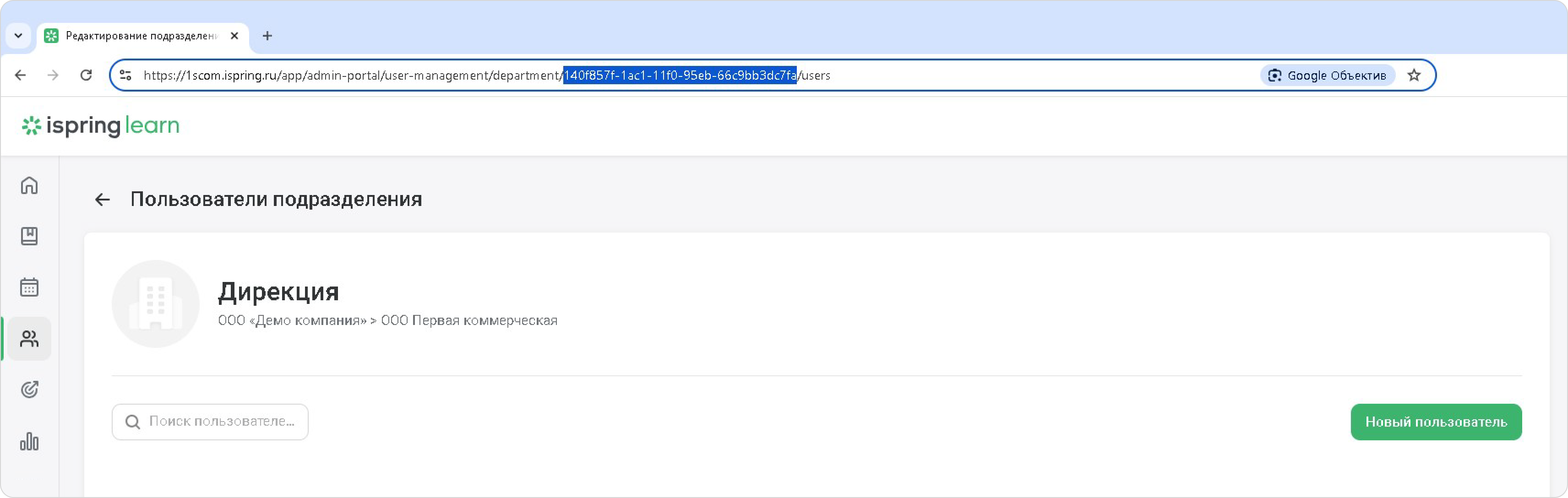
Чтобы узнать идентификатор подразделения iSpring Learn нужно открыть браузер, перейти в административную часть портала, перейти в раздел Пользователи->Подразделения. Далее кликнуть на название нужного подразделения. Откроется страница со списком пользователей подразделения. После этого нужно кликнуть по адресной строке браузера. Будет доступна для редактирования URL-адрес страница, где между словом department/ и /users находится идентификатор этого подразделения в iSpring Learn (он же LearnID). |
Такой функционал дает возможность ранее выстроенную оргструктру в iSpring Learn подключить к структуре предприятия в 1С, но есть один нюанс связанный с тем что модуль синхронизации может перенести подключённые подразделения согласно структуре предприятия которую он выстроит из подразделений 1С.
Например менеджер отдела обучения заранее выстроил оргструктуру в iSpring, но она была выстроена на 1 уровне от корневого подразделения.
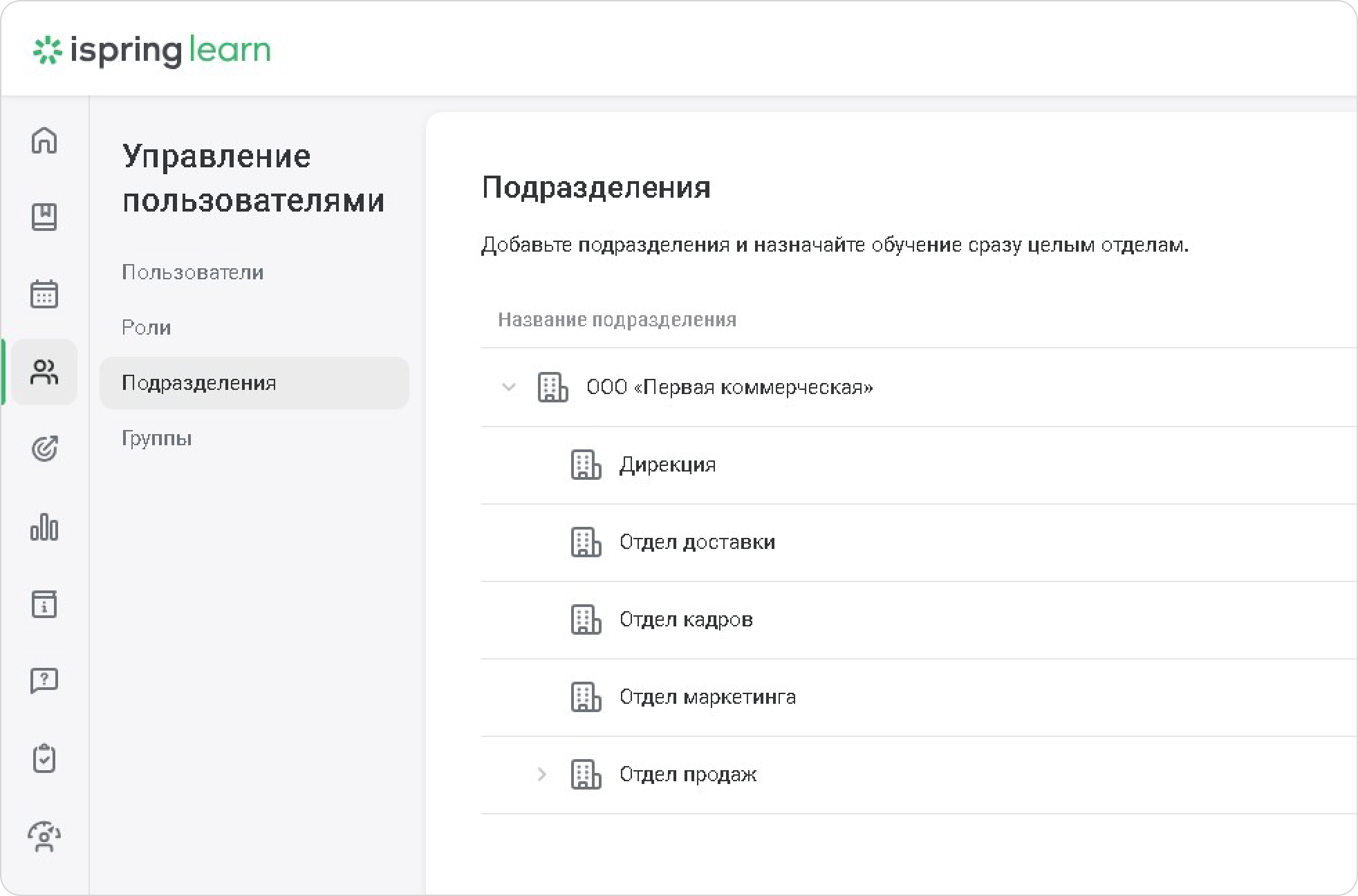
После этого решили внедрить модуль синхронизации с 1С, внесли с помощью функционала «Подключение существующих подразделений» необходимые идентификаторы в 1С.
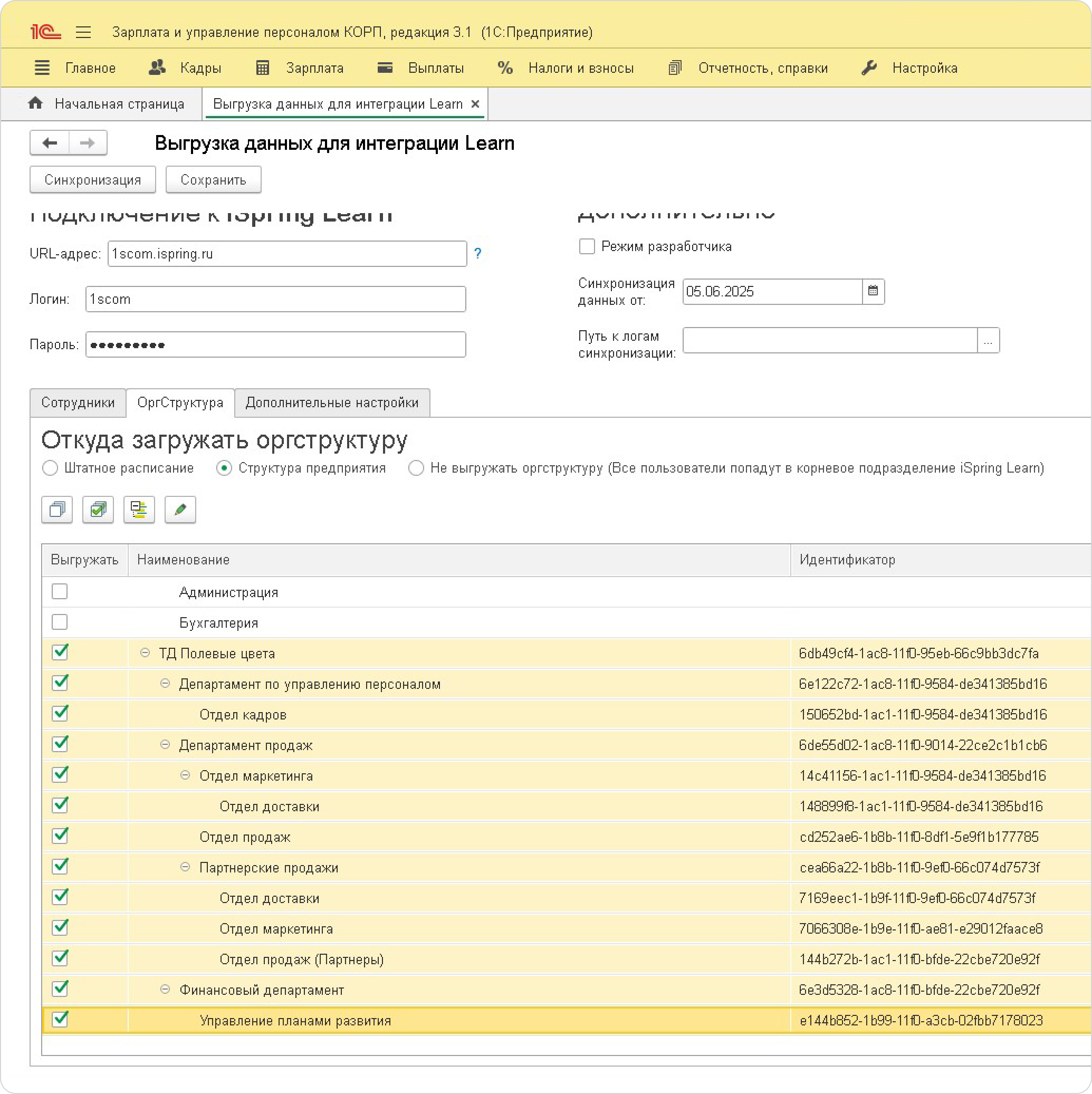
После запуска модуля синхронизации оргструктура в iSpring Learn будет перестроена согласно подчиненности подразделений в 1С и получится следующая структура: