...
- Когда вы закончили редактирование курса, нажмите Публикация на панели инструментов iSpring Suite.

- Слева в окне Публикация курса выберите вкладку YouTube.
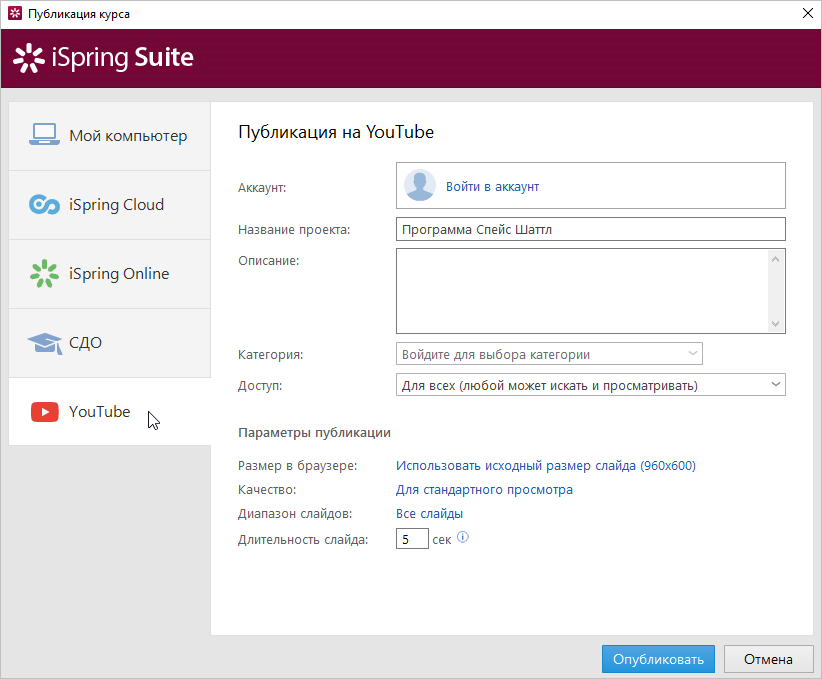
- Теперь нужно войти в ваш аккаунт YouTube. Для этого нажмите Войти в аккаунт в поле Аккаунт.
Вы увидите окно для ввода данных аккаунта YouTube. Введите выбранные вами во время регистрации в системе YouTube (Google) email и пароль.
Если у вас еще нет Google-аккаунта, зарегистрируйтесь и создайте свой канал.
Дополнительная информация: Регистрация аккаунта YouTube.
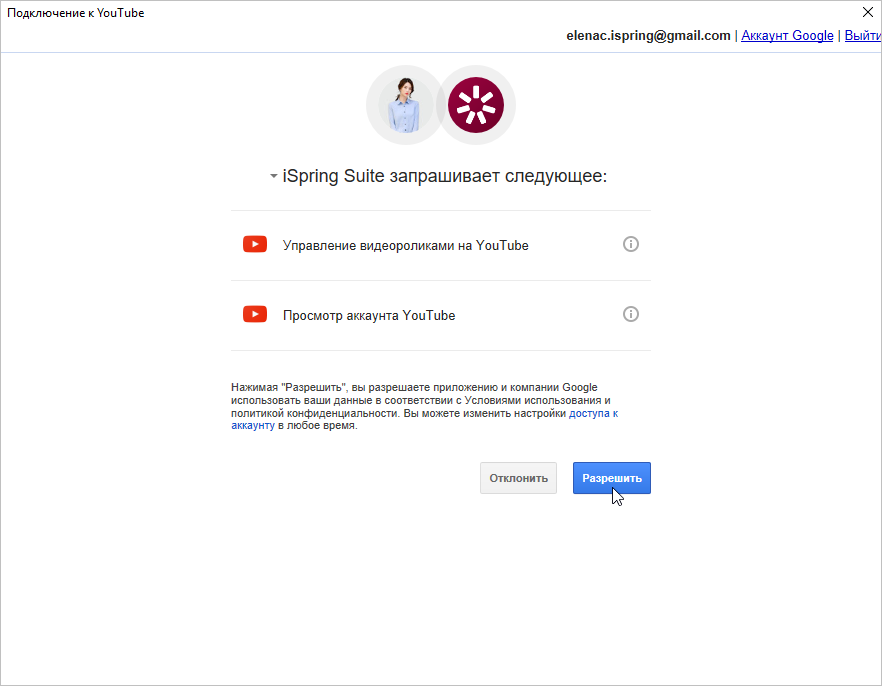
В процессе авторизации нажмите Разрешить, чтобы дать приложению iSpring Suite доступ к загрузке файлов в ваш аккаунт YouTube.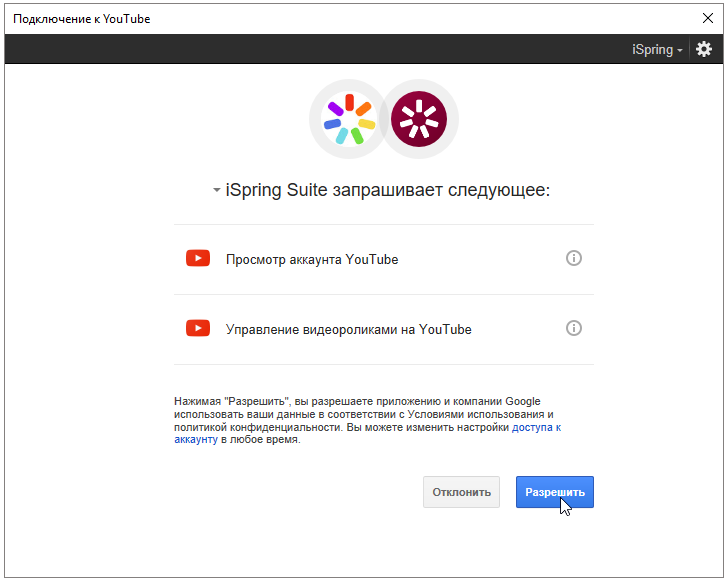
- После того, как вы выполнили вход iSpring проверит данные YouTube данные YouTube аккаунта, и, если они введены верно, вы увидите информацию об аккаунте в поле Аккаунт. Информация сохранится в системе, поэтому не нужно вводить ее повторно при следующей публикации.
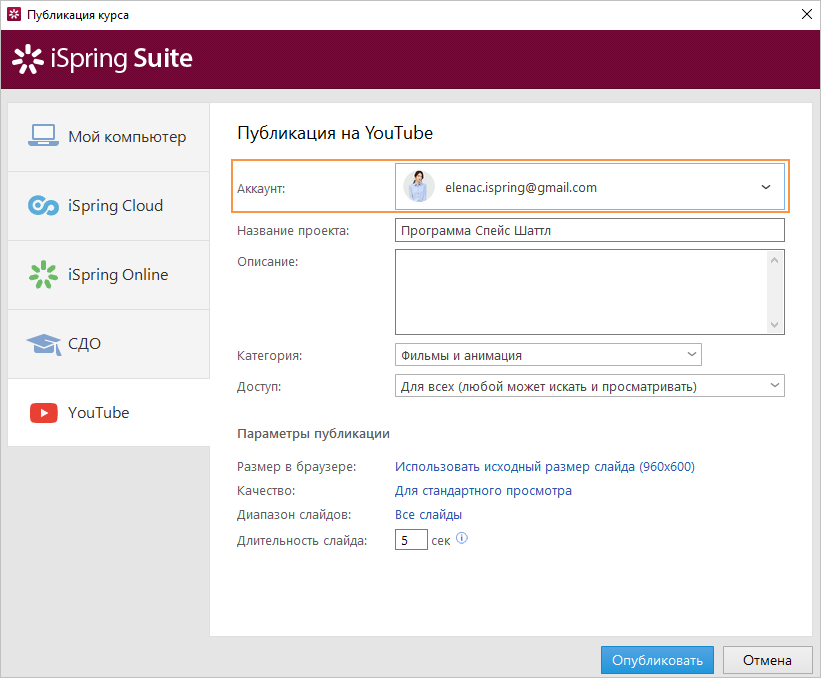
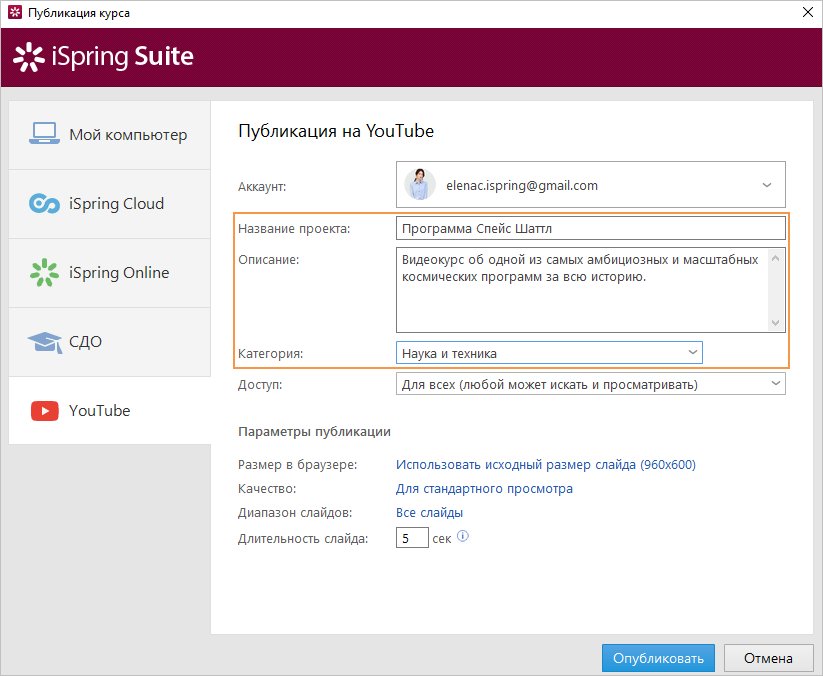
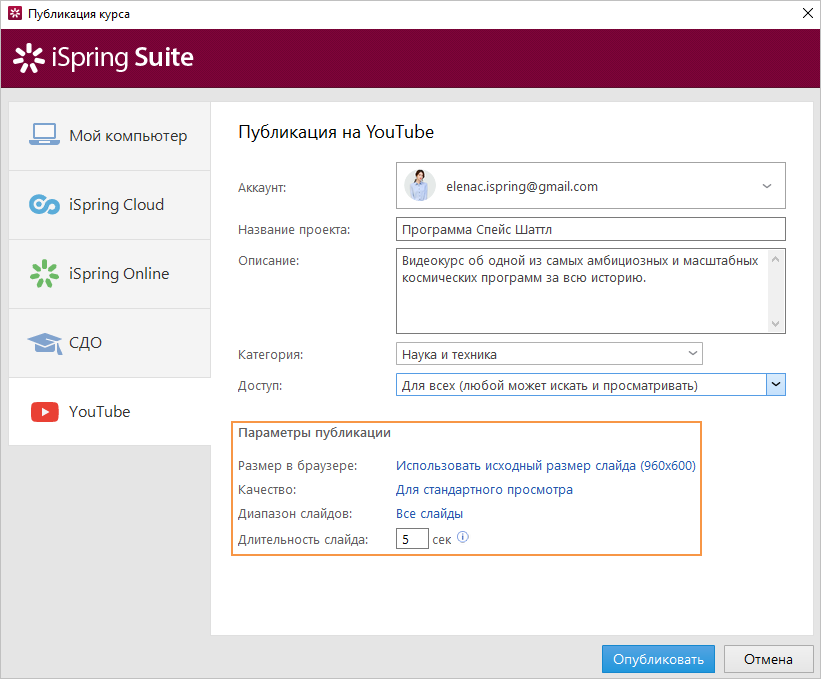
- Введите информацию о видео - название курса , описание и категория и его описание. Также укажите категорию ролика.
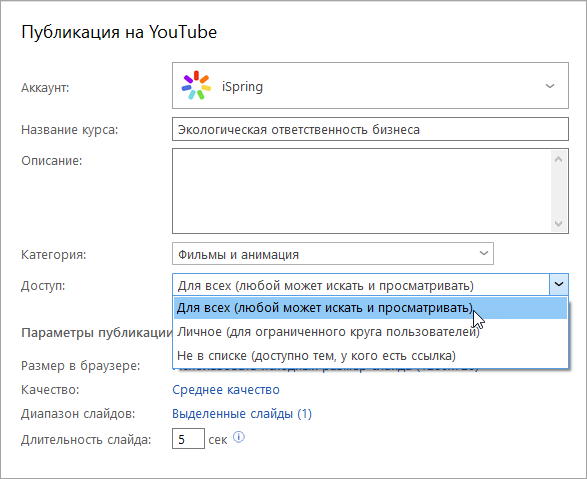
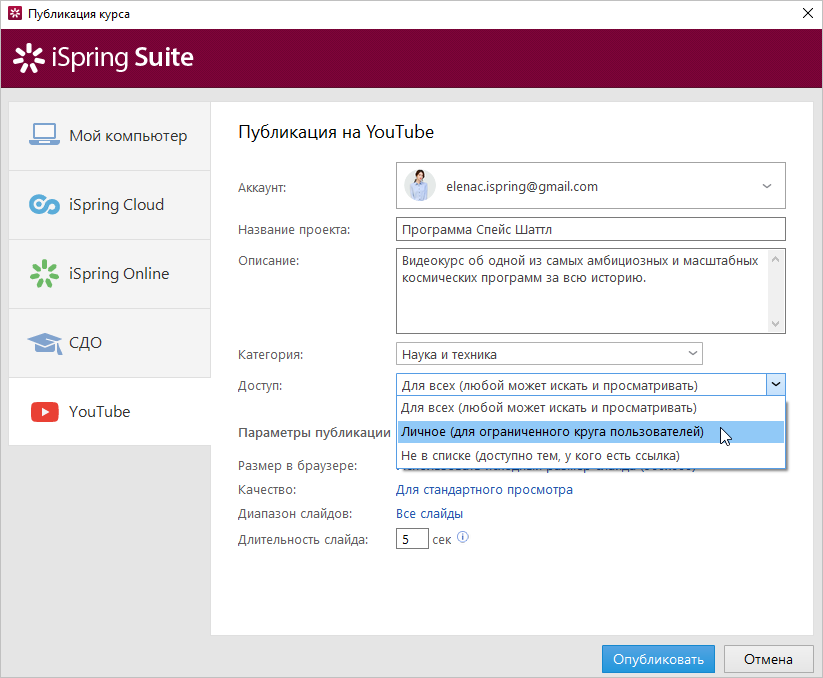
- В меню Доступ укажитеВ настройках доступа выберите, кто сможет может просматривать ваш видеокурс.
- Далее настройте дополнительные Далее укажите параметры публикации.
Нажмите на ссылку в поле Размер и укажите размеры опубликованного видео.
В поле Качество выберите уровень качества аудио и видео. Здесь вы можете выбрать один из готовых профилей качества или подобрать свои настройки.
:- укажите, как курс будет отображаться в браузере,
- выберите уровень качества изображений, аудио и видео,
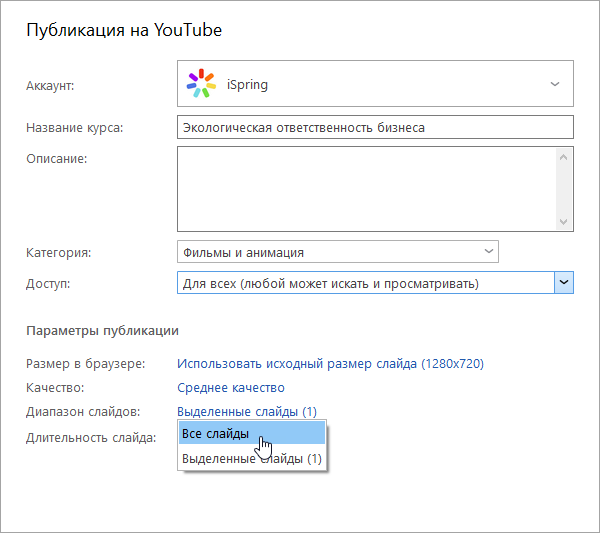
- выберите, какие слайды вы хотите опубликовать (все или один выбранный).
- задайте время показа
В поле Длительность слайда укажите время показа в секундах- для слайдов, для которых не установлена продолжительность в PowerPoint.
ВыИнформация Примечание: Если
Вашавы указали продолжительность показа для каждого слайда в презентации PowerPoint или настроили автоматическое воспроизведение эффектов анимации, то именно это время будет учтено в итоговом видео. Если
Вашаваша презентация состоит из слайдов различной длительности, то настройте продолжительность показа для каждого слайда, указав время смены слайдов в PowerPoint.
Если
ваша презентация содержит анимации, переходы, то рекомендуем Вам использовать следующие настройки для каждого слайда:
- Во вкладке Анимация программы MS PowerPoint настройте автоматическое начало эффектов анимации: запускать после предыдущего или запускать вместе с предыдущим;
- Отрегулируйте длительность и время задержки каждого эффекта (при необходимости);
- Во вкладке Переходы установите смену слайдов по щелчку.
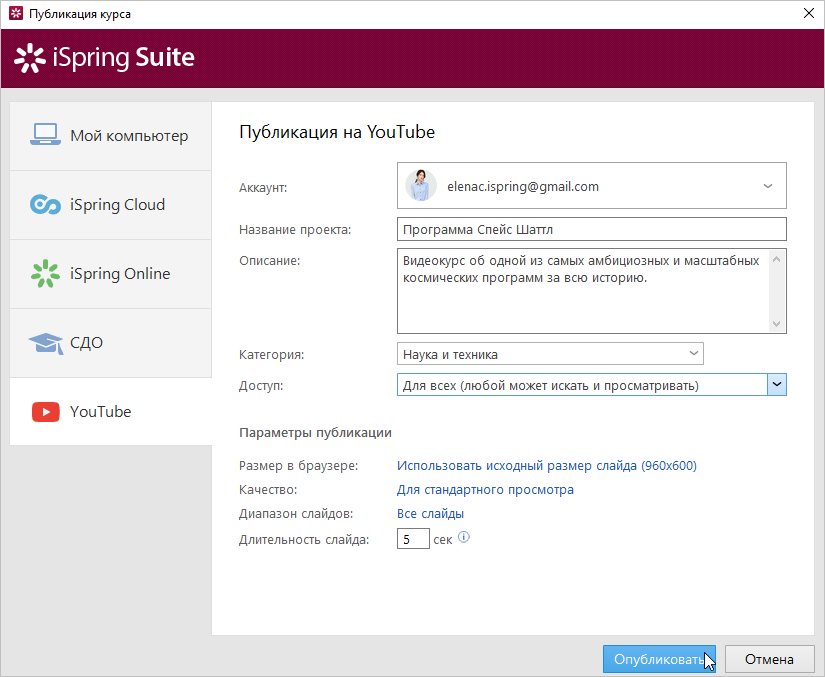
Нажмите кнопку Опубликовать для публикации материала на YouTube. Обязательно обратите внимание на рекомендации, указанные в открывшемся окне.
После завершения публикации автоматически откроется окно процесса обработки видео на странице YouTube. Вы можете перейти в Ваш канал, следить за ходом обработки с помощью Менеджера видео и изменять настройки.