...
- Нажмите на цветной прямоугольник рядом с названием объекта, цвет которого хотите изменить.
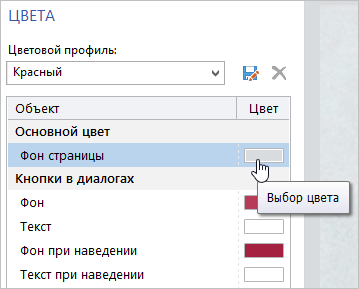
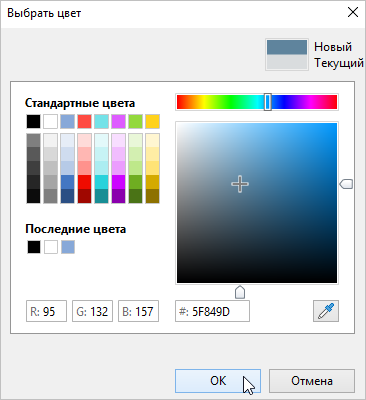
- Выберите цвет из палитры цветов или задайте параметры цвета вручную.
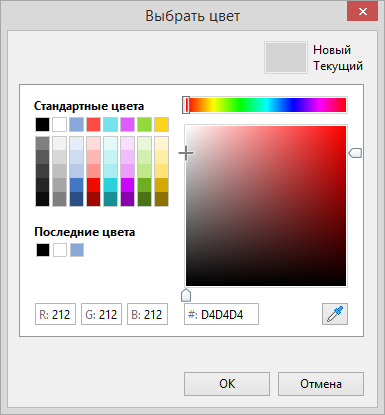
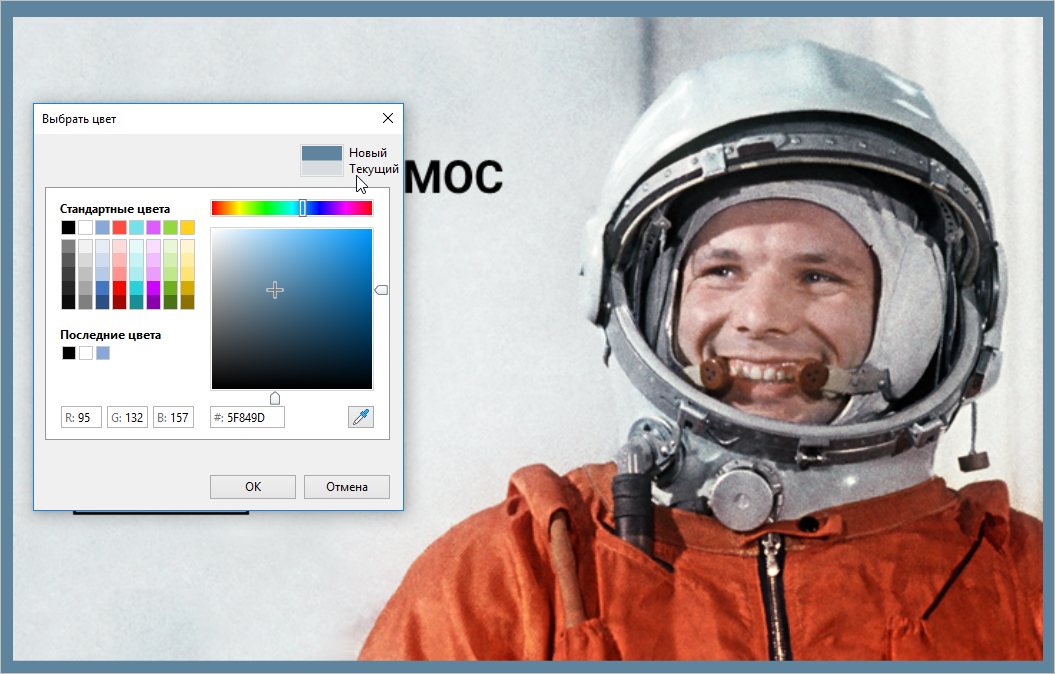
Когда вы выберете цвет, в верхнем правом углу окошка отобразится иконка предварительного просмотра с прежним цветом элемента (Текущий) и цветом, выбранным вами (Новый). Также новый цвет автоматически отобразится в цветовом профиле плеера рядом с соответствующим элементом.
Если вы хотите вернуть прежний цвет, просто нажмите на Текущий на иконке предварительного просмотра или нажмите кнопку Отмена.
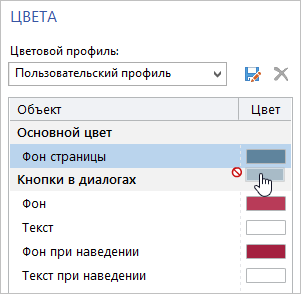
Вы можете копировать цвета и использовать их для других элементов плеера. Для этого перетащите прямоугольник с понравившимся цветом элемента к другому элементу, цвет которого хотите заменить.
- Нажмите OK.
Когда вы полностью настроите цвета элементов так, как вам нравится, сохраните цветовой профиль, чтобы использовать его в будущем.
...
Удаление цветового профиля
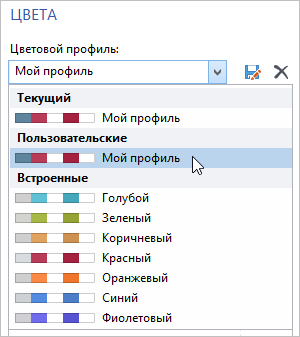
- Выберите пользовательский цветовой профиль в выпадающем пользовательскую цветовую схему в меню Цветовой профиль.
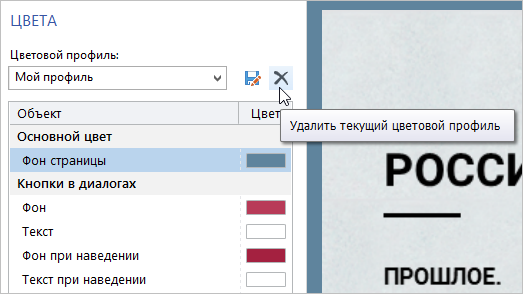
- Нажмите на значок Удалить крестик рядом с названием профиля.
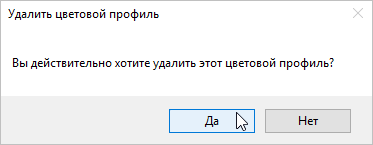
- Кликните Да для подтверждения удаления.