...
- Нажмите Отправить на email.
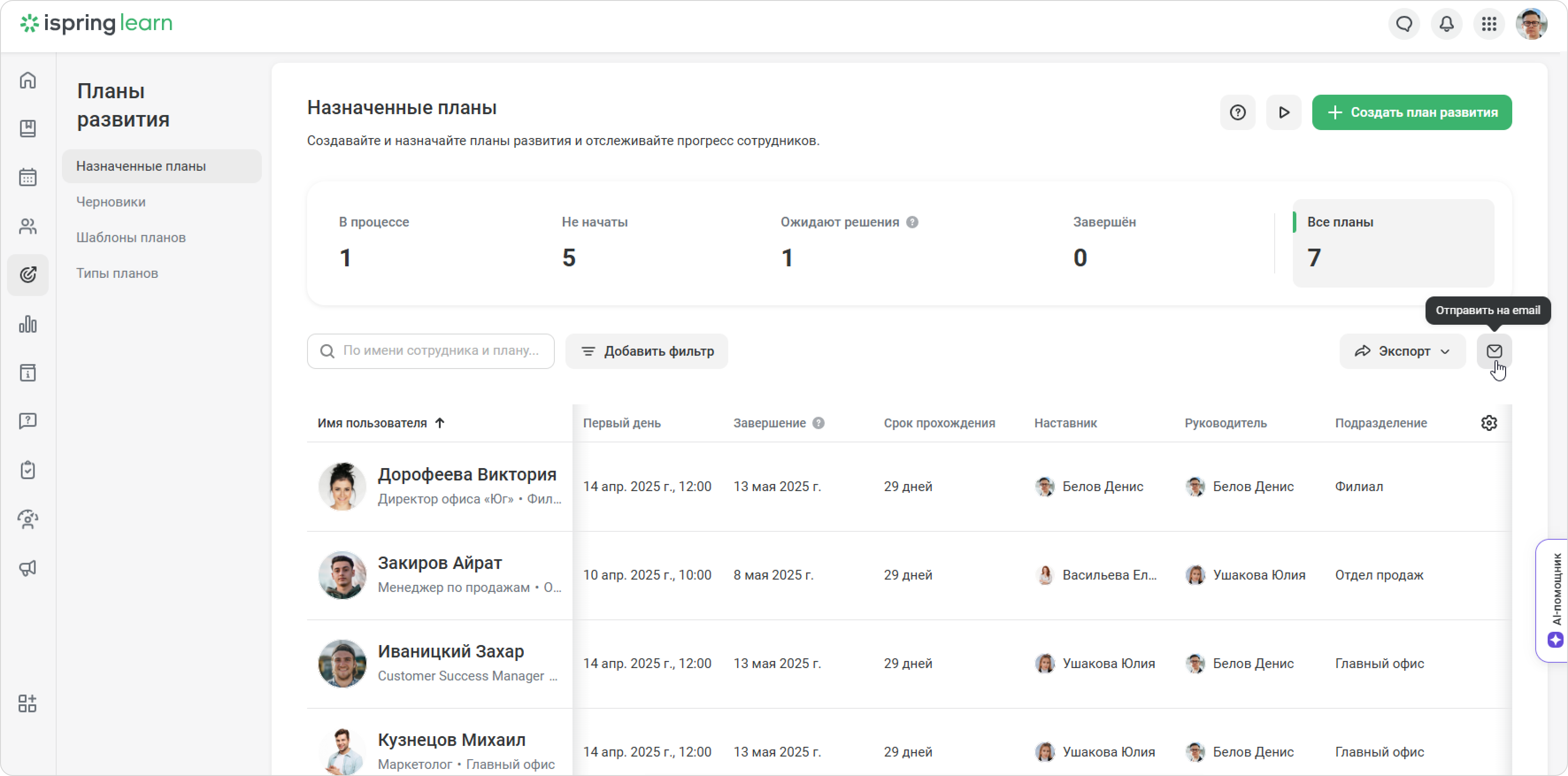
- Выберите пользователей и напишите тему письма.
- Затем нажмите Отправить.
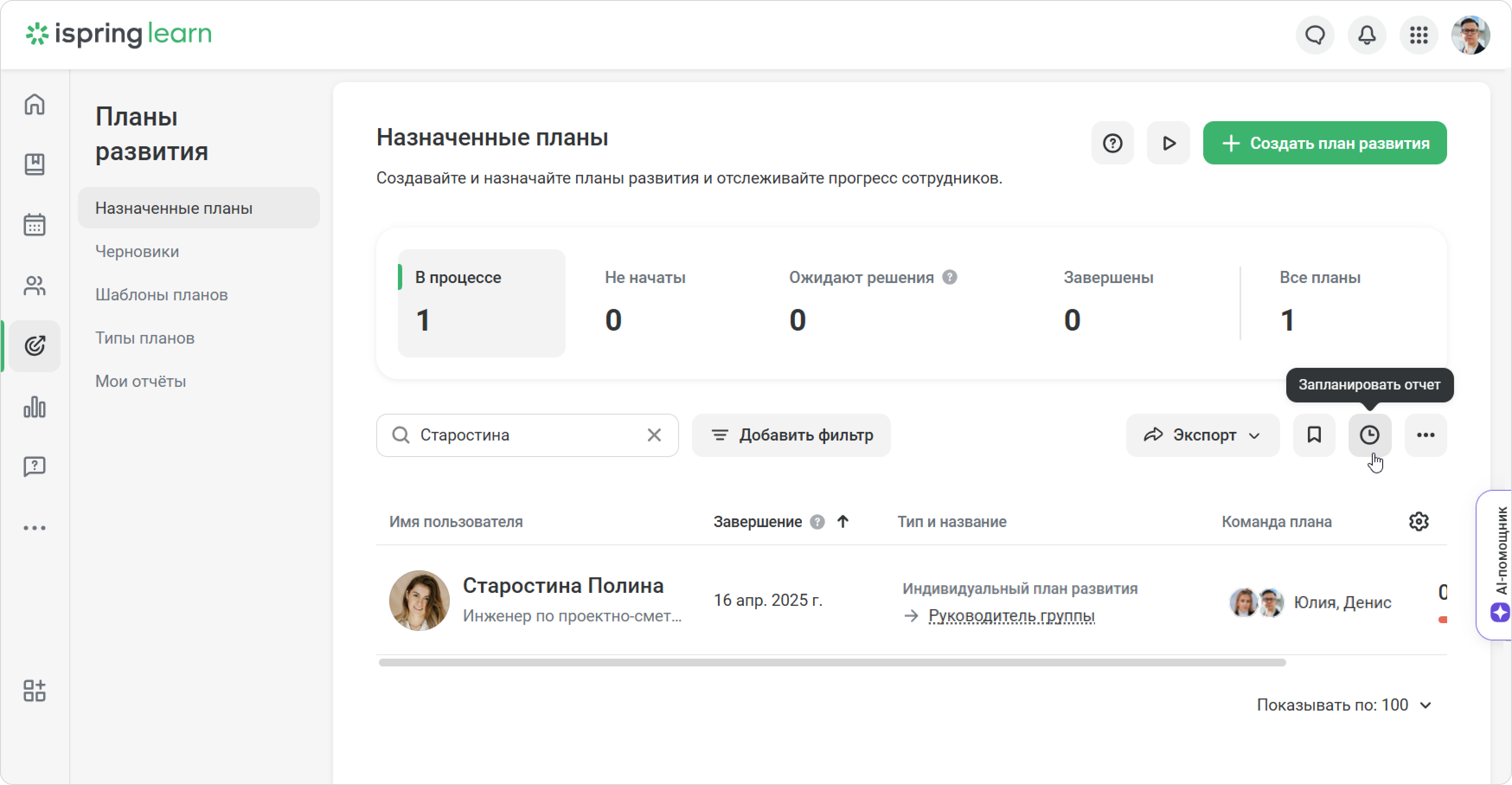
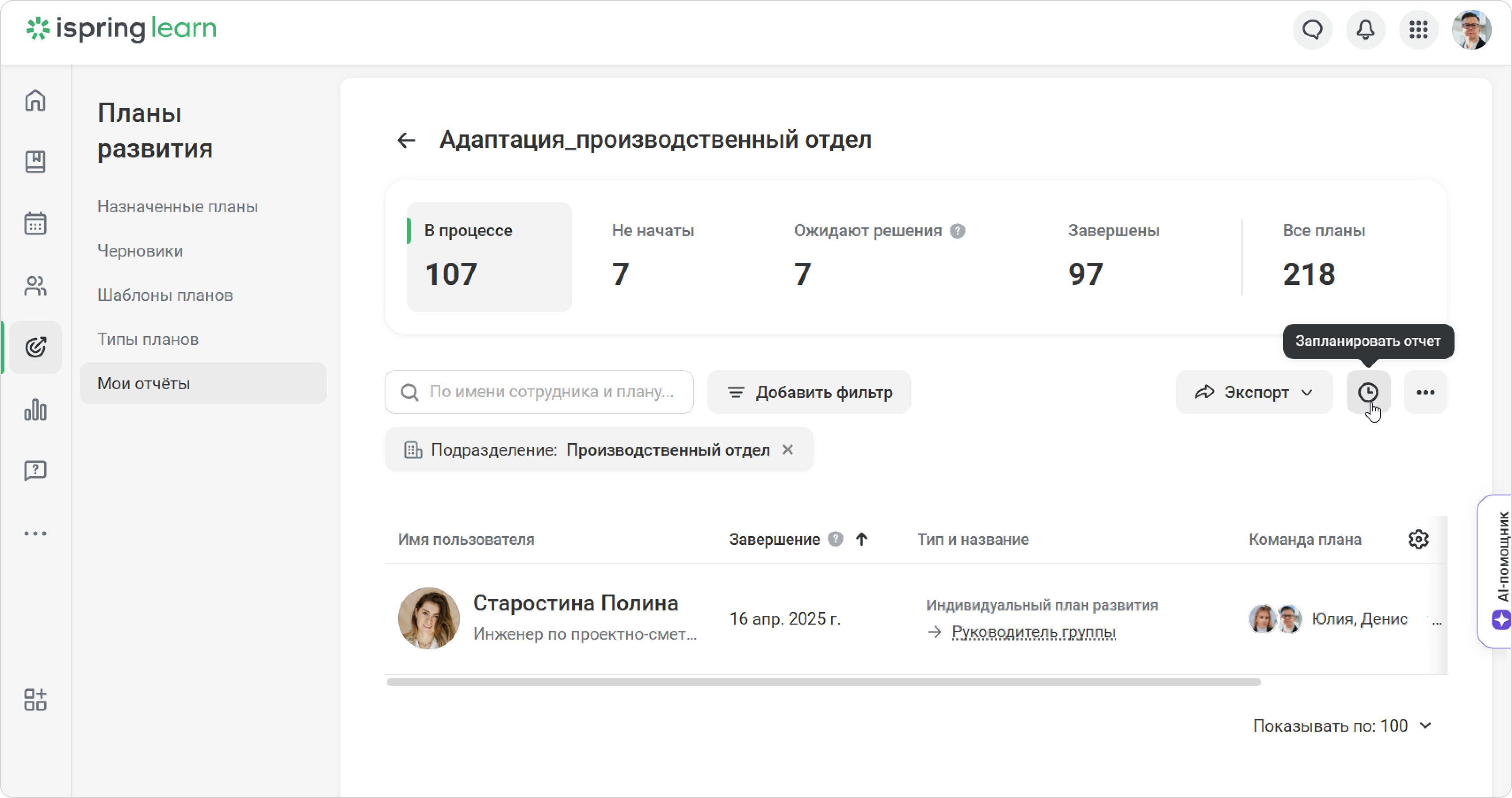
Вы можете настроить регулярную отправку отчёта на email. Так, руководство будет в курсе, как сотрудники осваивают планы развития.
- Нажмите Запланировать отчет.
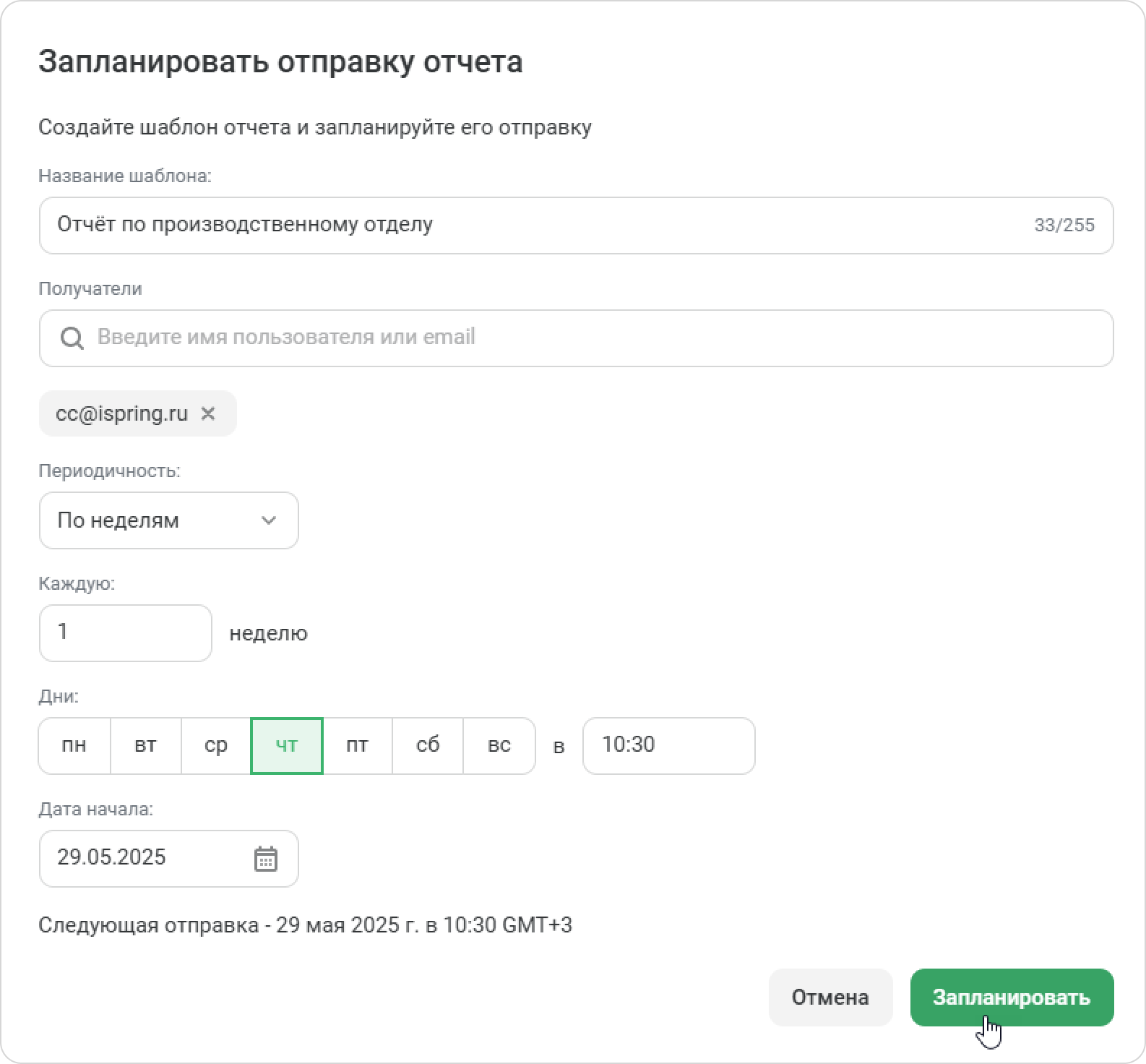
- Впишите название, выберите получателей, настройте время и периодичность отправки. Затем нажмите Запланировать.
Готово! Вы поделились сводным отчётом.
| панель | ||
|---|---|---|
| ||
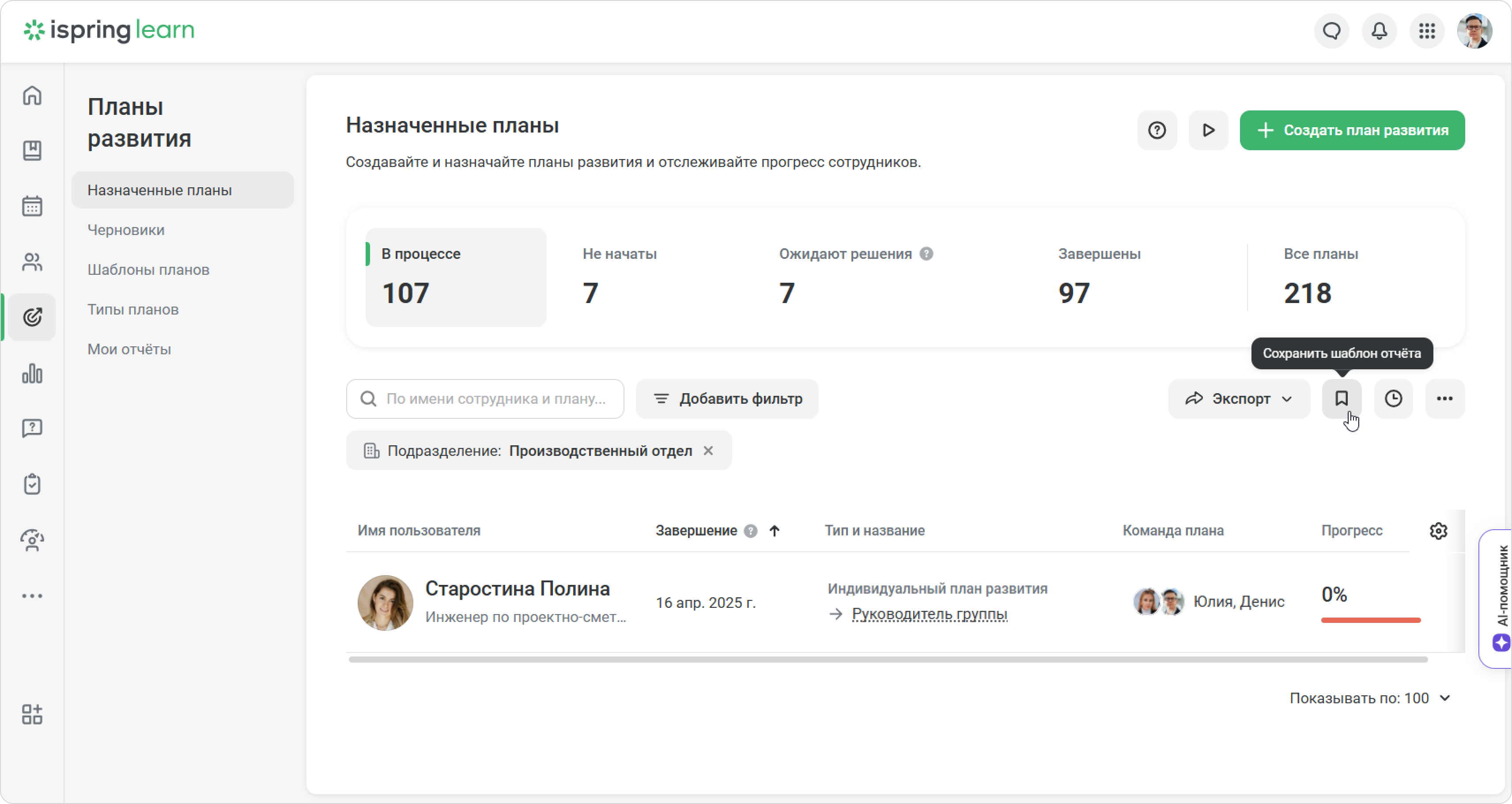
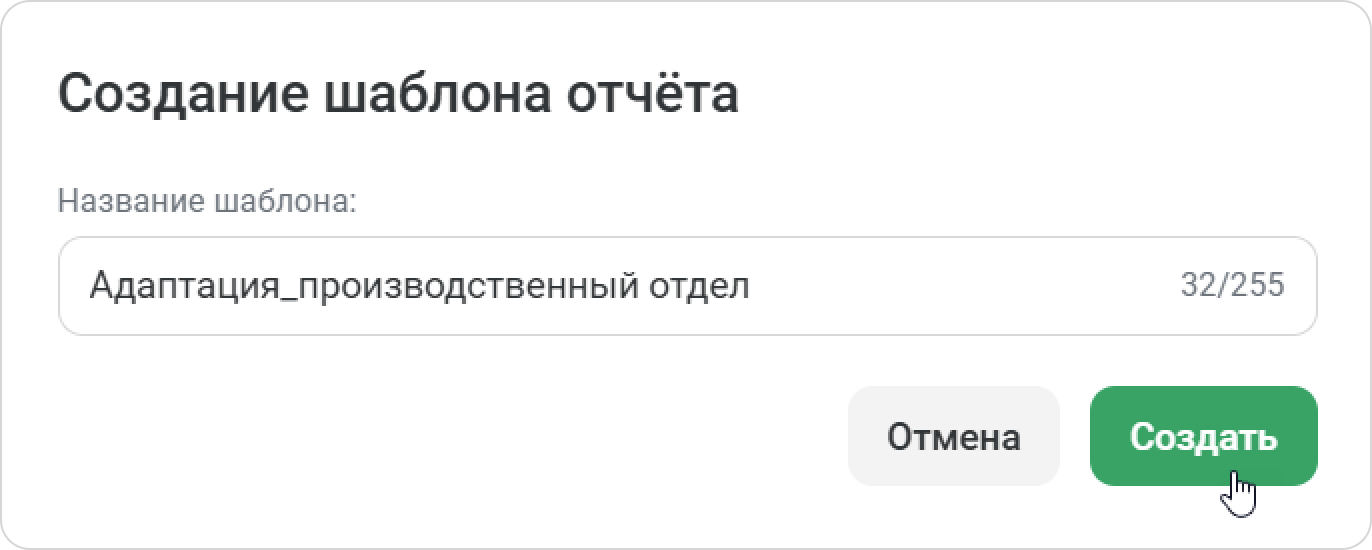
Если вы часто работаете с одним отчётом, сохраните его шаблон. Так, отчёт всегда будет под рукой.
|
Как увидеть детальный отчёт по плану
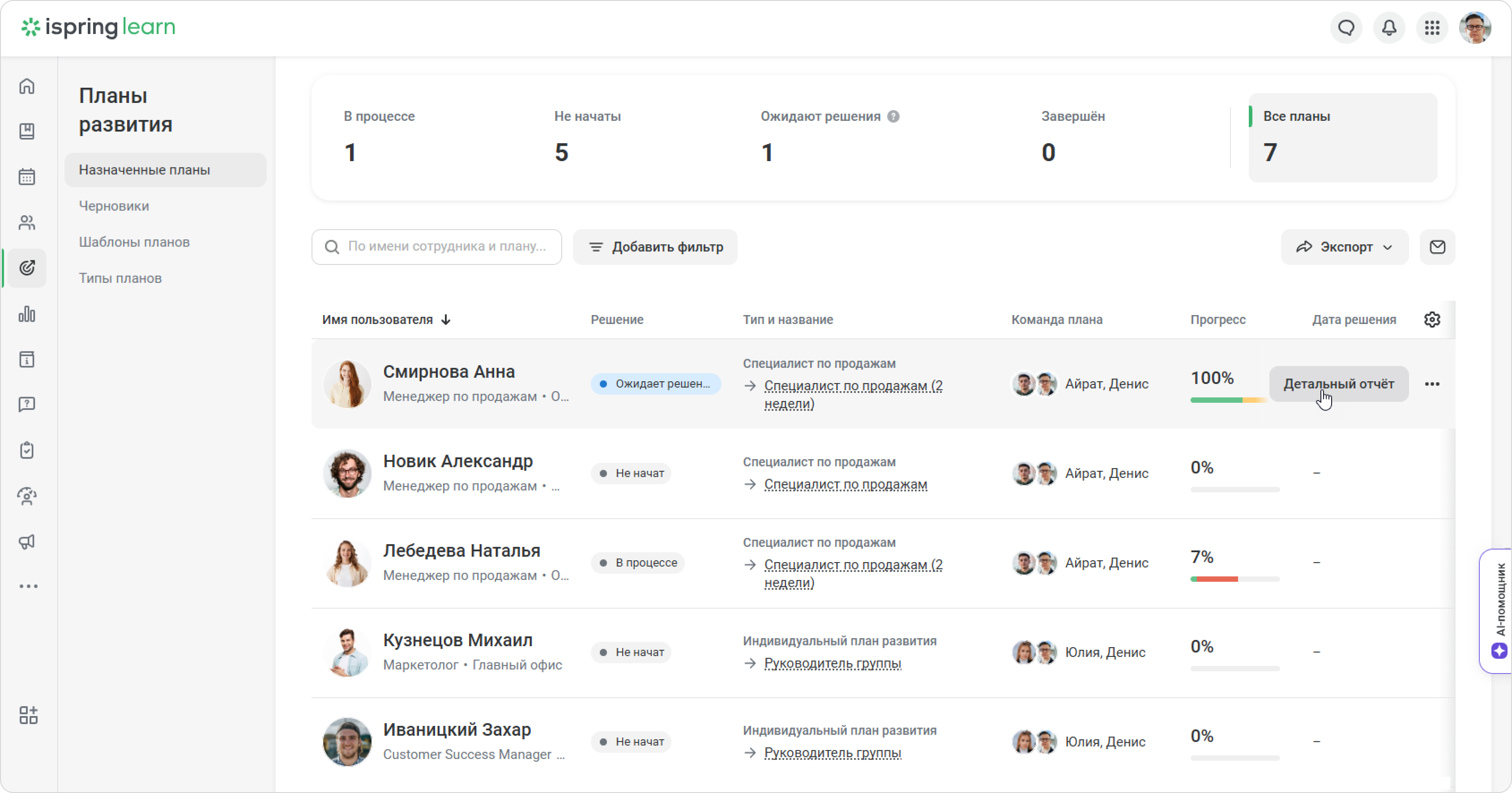
- Выберите план развития и кликните Детальный отчёт.
- Дашборд покажет процент выполнения и количество выполненных задач, дату начала и длительность плана.
- Ниже вы увидите статус каждой задачи со сроками и фактическим временем завершения.
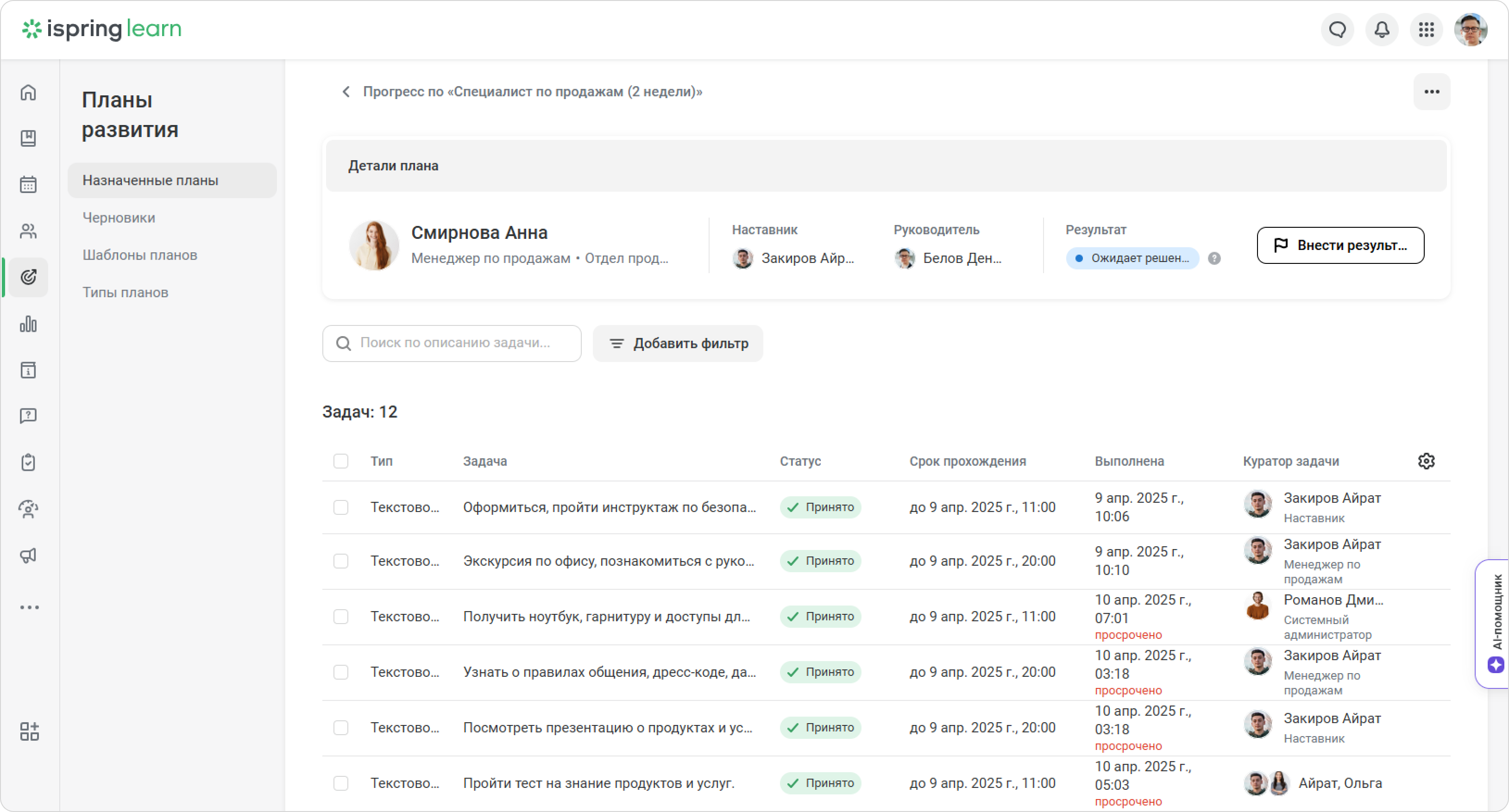
- Отчёт также покажет кураторов и сколько попыток сделали сотрудники.
Вы также можете экспортировать отчёт в формате СSV и XLSX.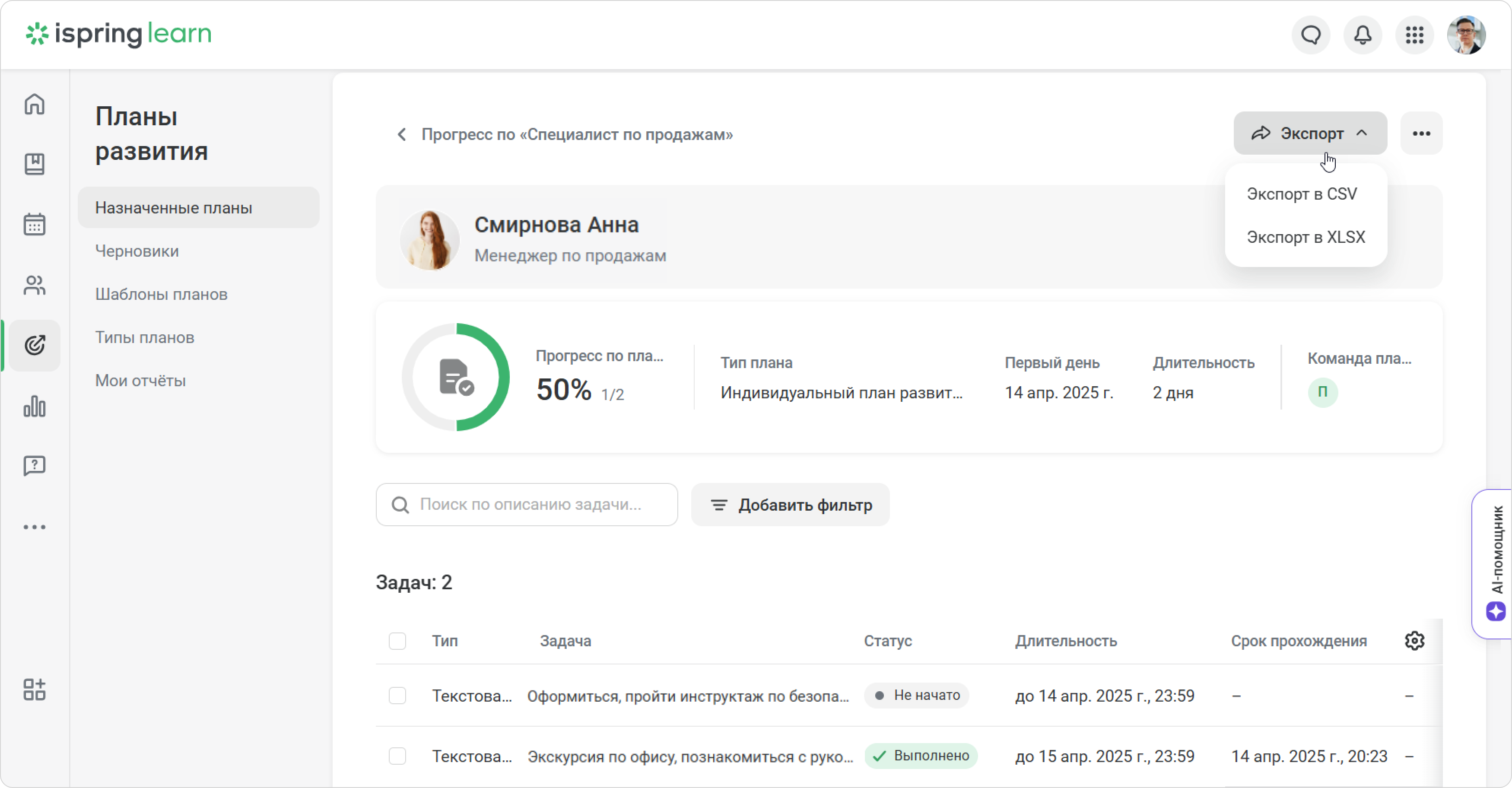
Как внести результат по итогам плана
...