...
Когда сотрудник отправит задачу на проверку, вы получите уведомление.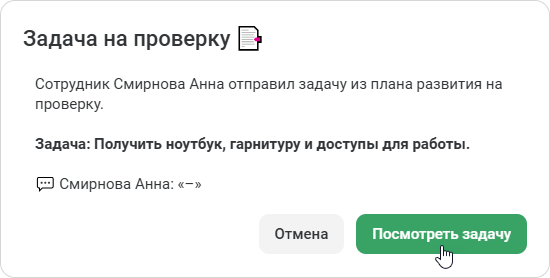
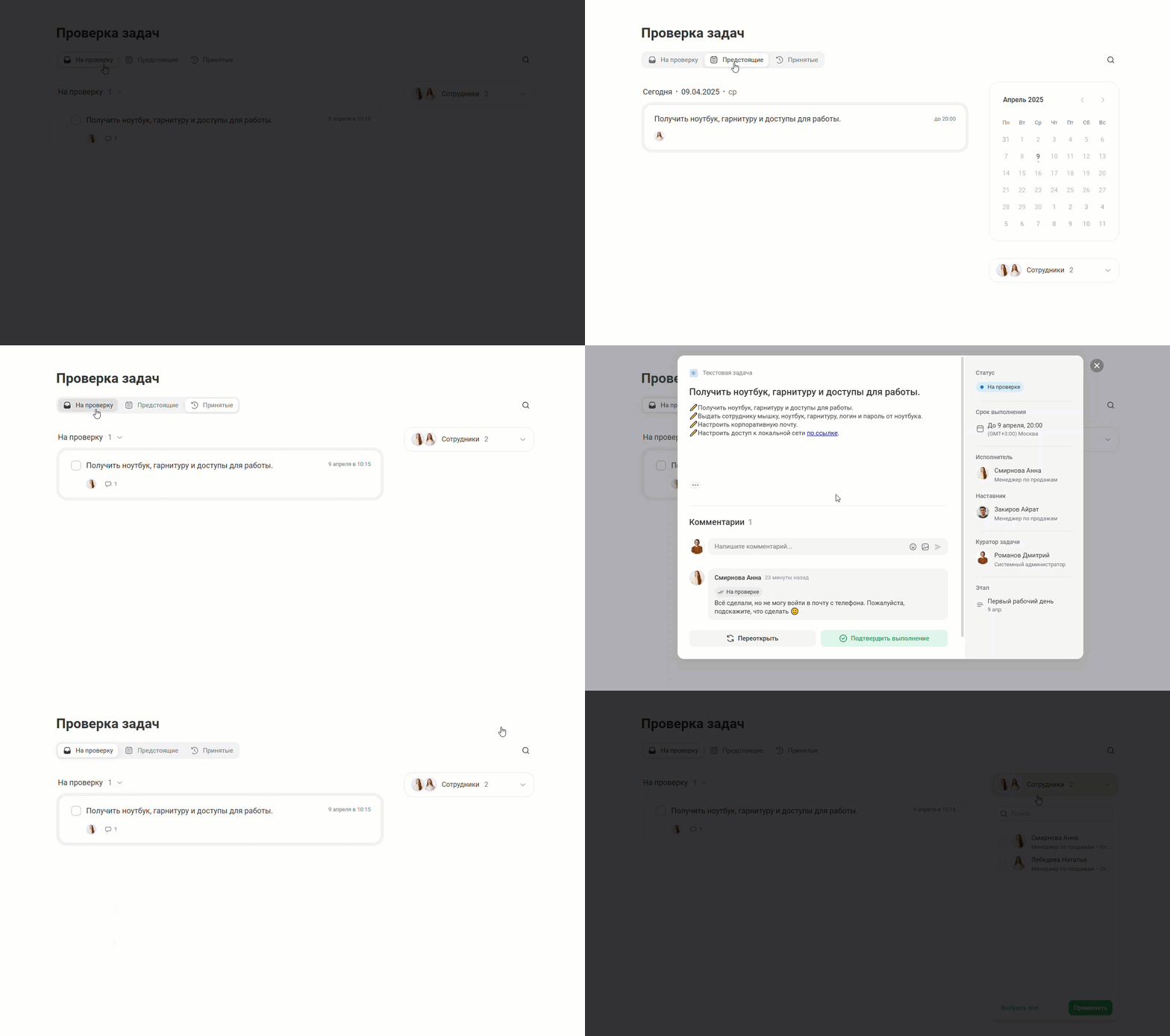
Нажмите Посмотреть задачу или перейдите Перейдите в раздел Планы развития. На вкладке На проверку будут задачи, которые вы ещё не проверяли. Ниже — переоткрытые задачи, которые не сданы с первой попытки.
На каждой задаче есть имя сотрудника и время отправки на проверку. Нажмите на задачу, чтобы посмотреть описание и комментарии.
Если нужно быстро найти конкретную задачу, используйте поиск по сотрудникам. Например, в компанию пришло несколько сотрудников, которым нужно подготовить рабочее место. Впишите имя или выберите в списке. Затем нажмите Применить.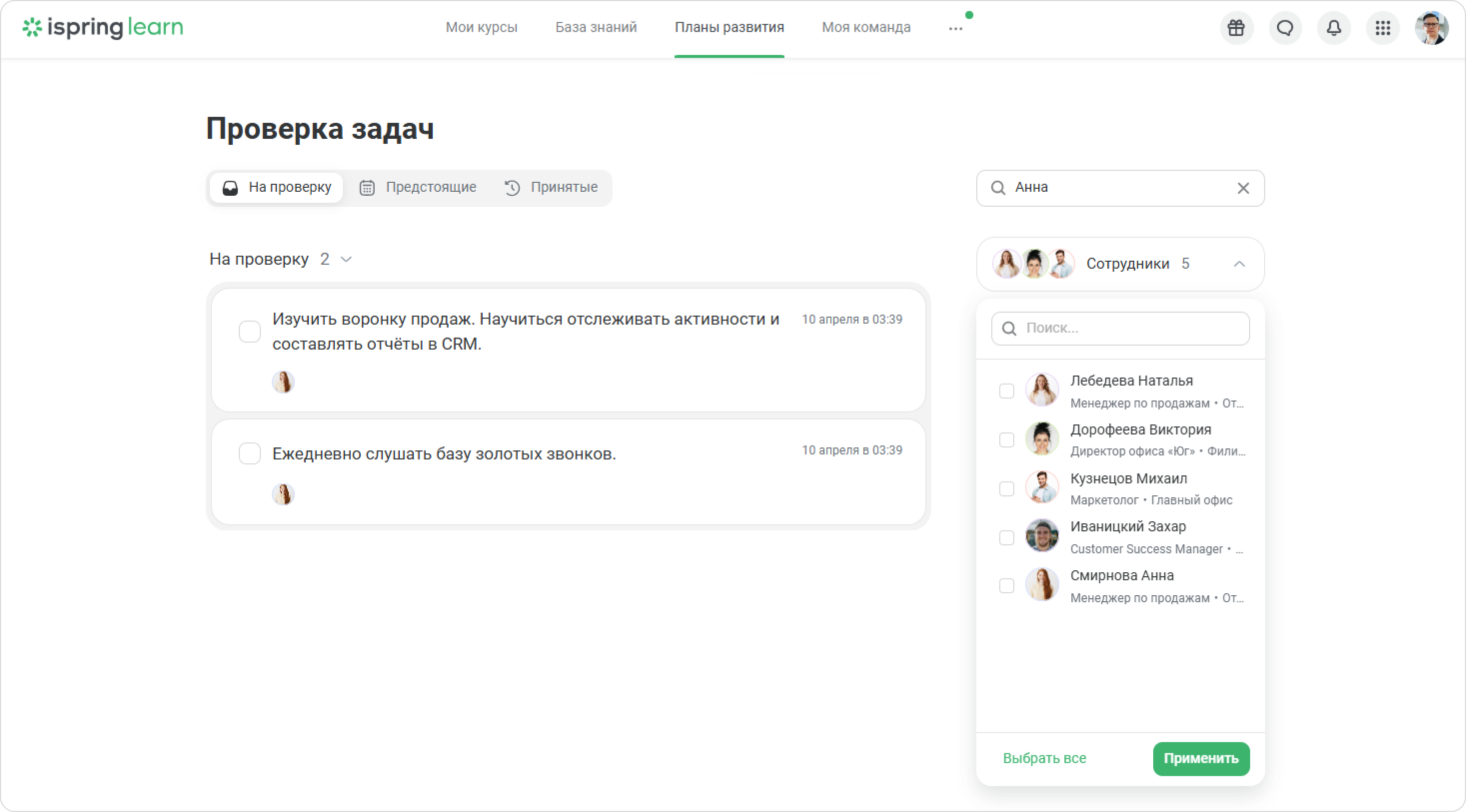
Как принять задачу
Вы можете сразу отметить готовую задачу. Для этого наведите курсор на задачу и нажмите Подтвердить выполнение.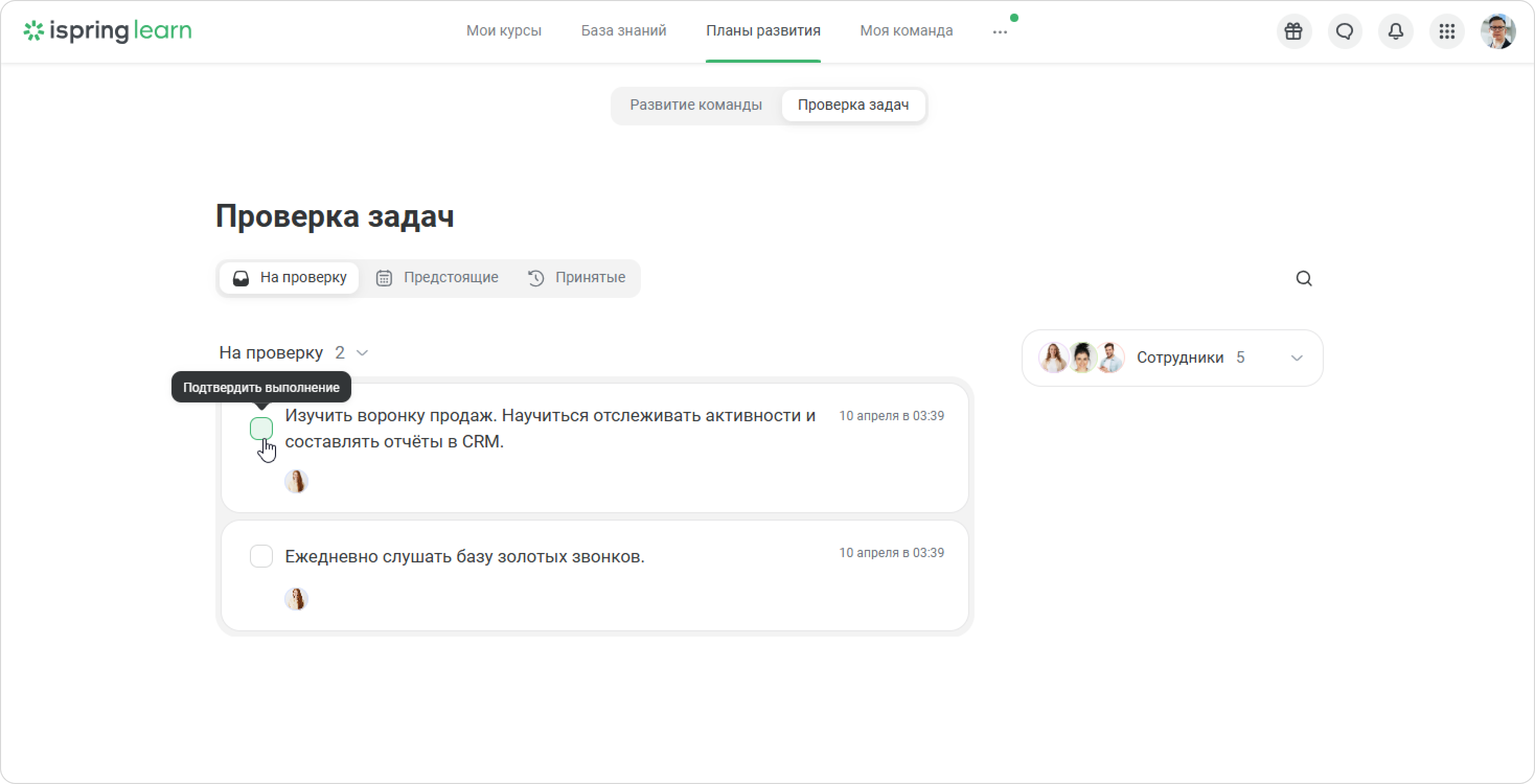
Если требуется проверить задачу и оставить комментарий:
- На вкладке На проверку откройте задачу, выполнение которой нужно подтвердить.
- В новом окне вы увидите описание задачи и комментарий стажёра.
- Проверьте задачу.
Если есть замечания и нужно переделать, нажмите Переоткрыть.
Если стажёр справился, кликните Подтвердить выполнение.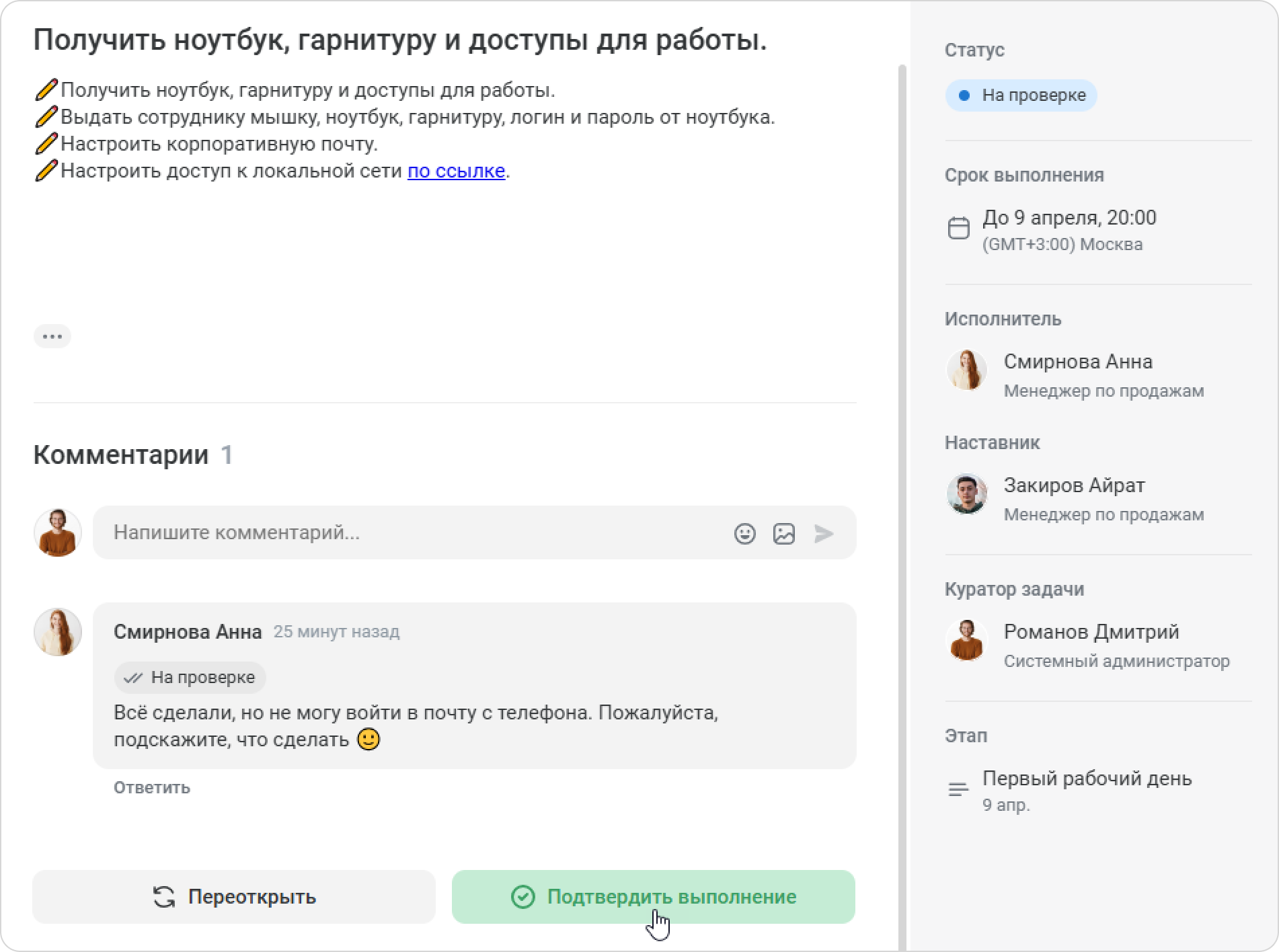
- Статус задачи поменяется. Вы можете указать на ошибки или дать пояснение в комментарии. К комментарию можно прикрепить изображение.
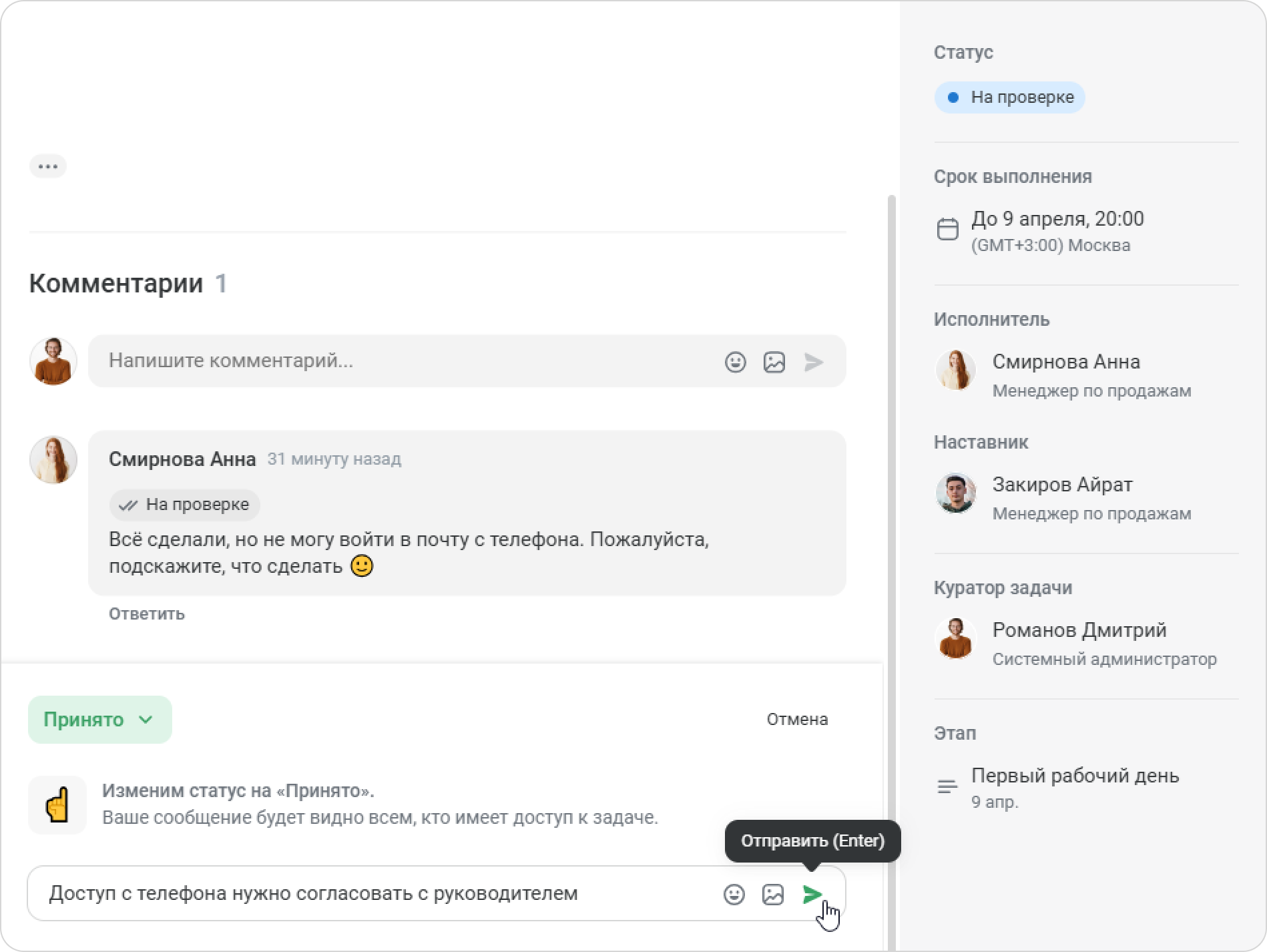
- Если вы не приняли задачу, сотрудник должен отправить её на повторную проверку. Вы снова увидите задачу на дашборде Я наставник Проверка задач.
Как посмотреть предстоящие задачи
Перейдите на владку Предстоящие, чтобы спланировать проверку задач.
- Перейдите на вкладку Предстоящие.
- Вы увидите список с дедлайнами. Чем ближе дедлайн, тем выше задача. Для поиска задач можно использовать каленарь. Точки под датой покажут количество задач на этот день. Кликните по дате, чтобы посмотреть задачи с этим дедлайном.
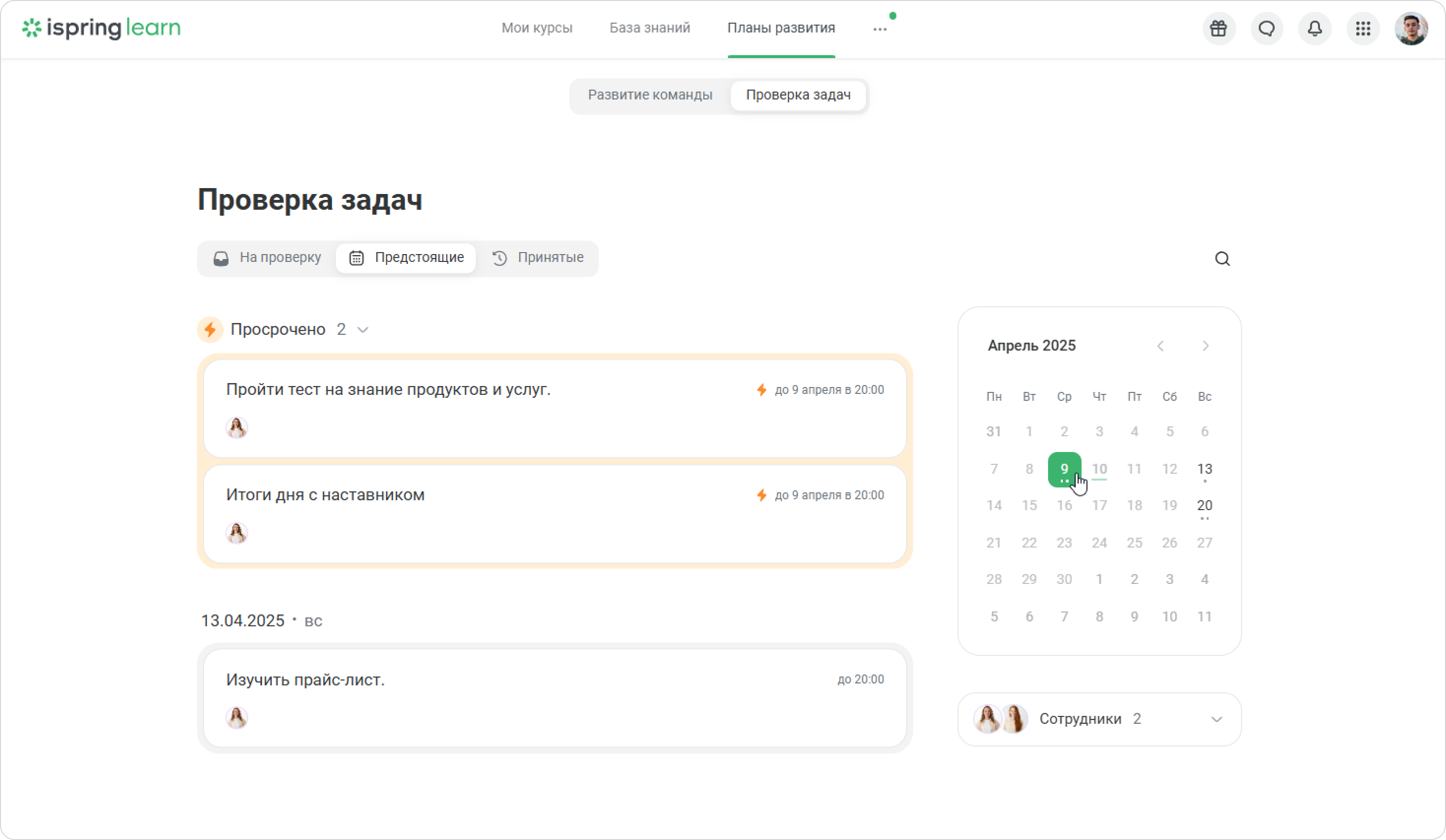
- Нажмите на задачу, чтобы прочитать описание.
- Если стоит значок молнии, то задача просрочена, и сотрудник не выполнил её вовремя.
Как
...
Нажмите на фото сотрудника и выберите Написать.
Либо откройте задачу и нажмите на имя сотрудника слева.
Таким образом вы можете связаться с наставником и руководителем сотрудника.
Как посмотреть принятые задачи
...
- Перейдите на вкладку Принятые.
- Принятые задачи вычеркнуты из списка. Нажмите на задачу, чтобы посмотреть описание и комментарии.
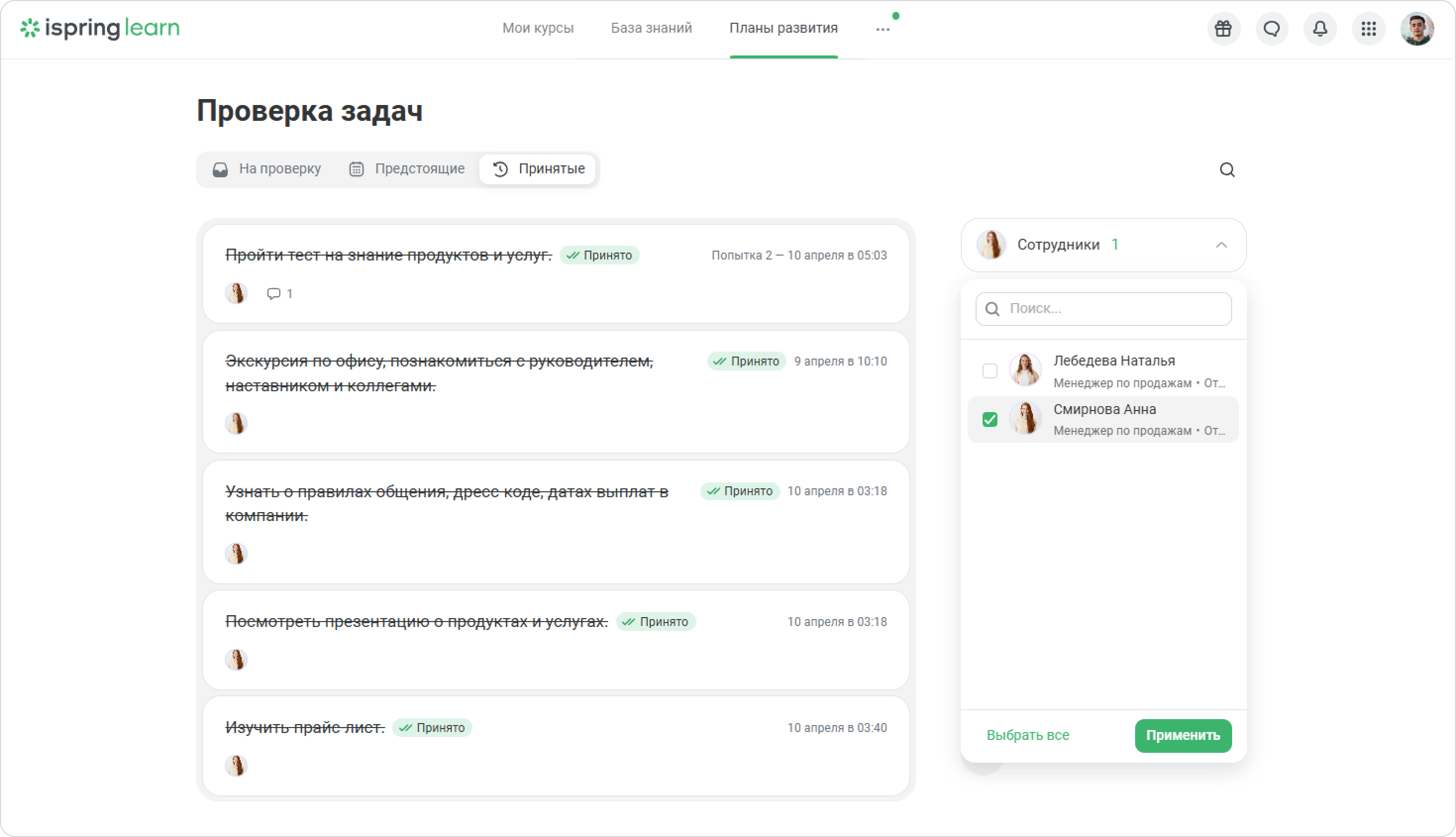
- Вы можете найти задачу по сотруднику. Впишите имя или поставьте галочку, затем нажмите Применить. Вы увидите задачи конкретных сотрудников.
Отлично! Теперь вы знаете, как проверять задачи в планах развития.