...
- сколько всего активных планов,
- сколько планов не начато — сколько стажёров скоро выйдут на работу,
- сколько планов в процессе,
- сколько планов ожидают решения — по каким планам нужен комментарий,
- по скольким планам уже принято решение.
Далее вы увидите списки своих стажёров. Перейдите на вкладку Не начаты, чтобы увидеть будущих стажёров. Нажмите на план развития, чтобы посмотреть подробный список задач.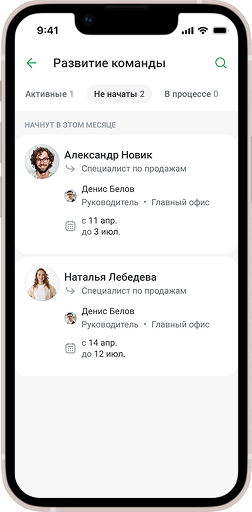
Вы можете внести изменения в план. Нажмите на иконку карандаша, чтобы добавить задачи, оставить комментарий или поделиться информацией.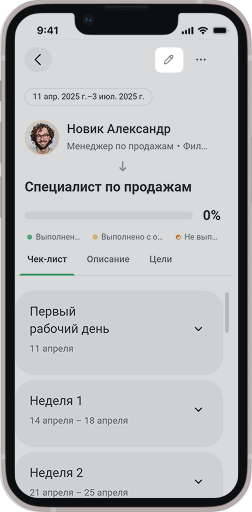
Как найти сотрудника
Если ищете конкретного стажёра, укажите его имя в поиске.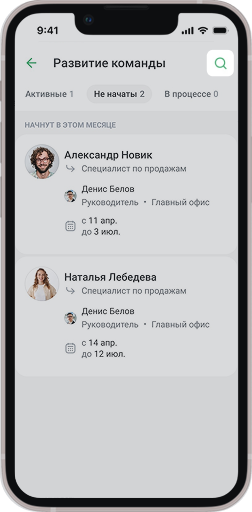
Как связаться с сотрудником
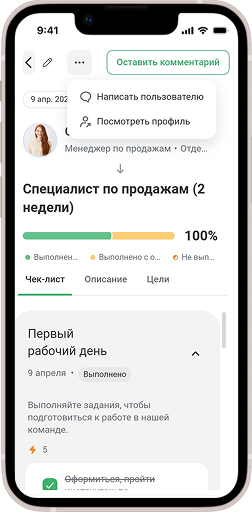
- Нажмите •••→ Написать пользователю.
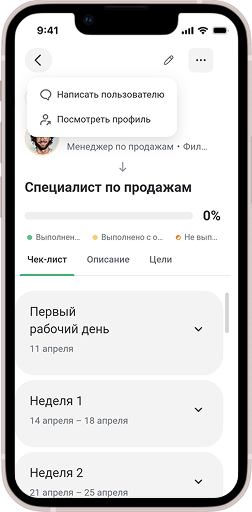
- Введите сообщение и нажмите Отправить.
Готово!
Как «читать» результаты
Рядом с именем сотрудника вы увидите следующую информацию:
- кто руководитель,
- сроки прохождения,
- статус выполнения,
- шкалу прогресса,
- общий процент выполнения.
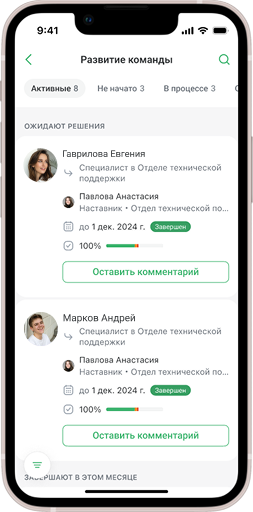
Нажмите на план, чтобы посмотреть детали прохождения. Вы увидите, какие задачи стажёр выполнил в срок, а где запаздывает. Шкала прогресса и общий процент поможет оценить ход стажировки.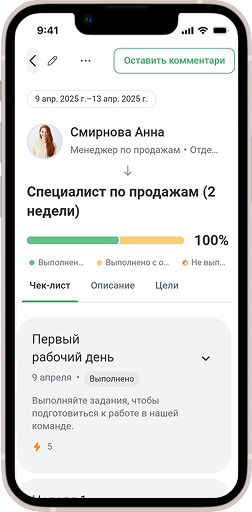
На вкладке Чек-лист кликните по этапу, чтобы увидеть информацию по отдельным задачам: кто куратор задачи, комментарии и срок.
Чтобы изменить статус задачи, откройте задачу и выберите статус.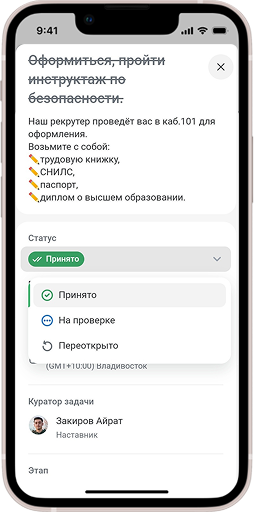
Либо поставьте галочку рядом с задачей, выберите статус и нажмите Сохранить.
Чтобы отредактировать задачу, нажмите на неё, внесите изменения и кликните Сохранить.
Дополнительные действия
В верхнем меню вы можете продолжить работу с планом:
- посмотреть детали прохождения,
- написать сотруднику,
- открыть профиль сотрудника.