...
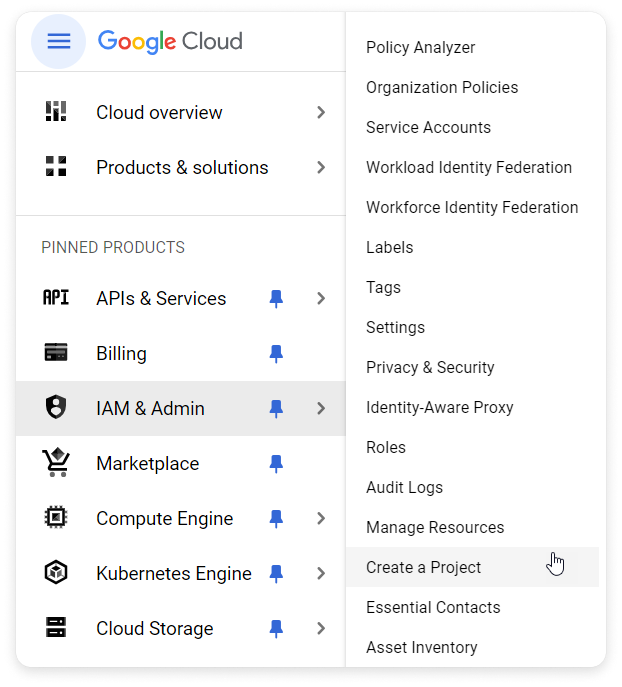
- Откройте Google Cloud console. Нажмите на иконку меню → IAM & Admin → Create a Project.

- В поле Project name введите название проекта.
- Чтобы добавить проект в папку, рядом с полем Location нажмите BROWSE, найдите папку и нажмите Select.

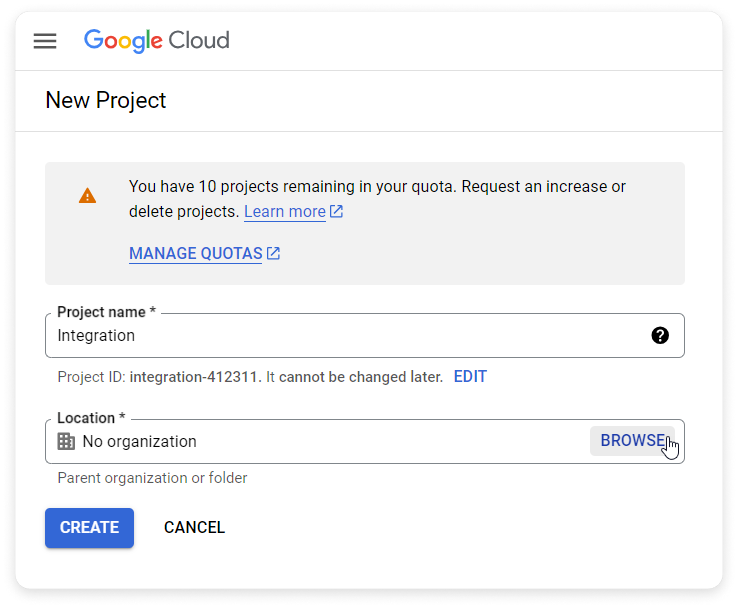
- Наконец, нажмите CREATE.
Вы создали проект! Теперь перейдите к созданию сервисного аккаунта.
...
- Перейдите в раздел API & Services → Credentials.


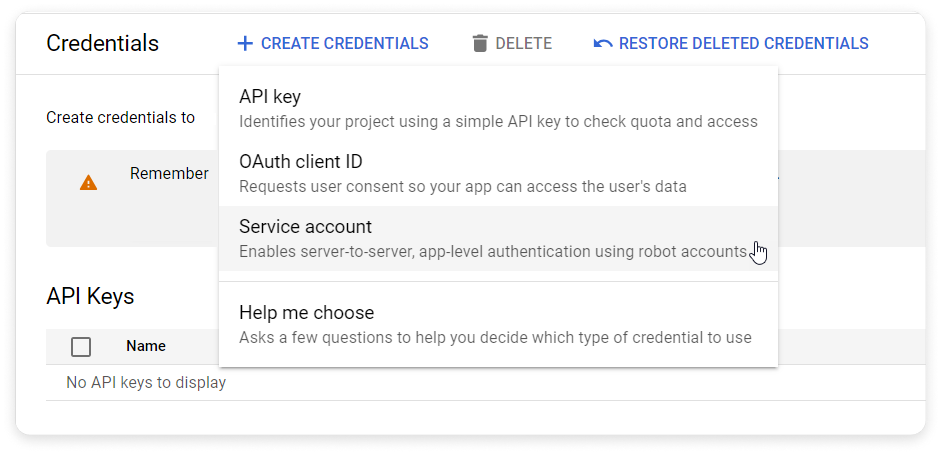
- Далее нажмите CREATE CREDENTIALS → Service account.

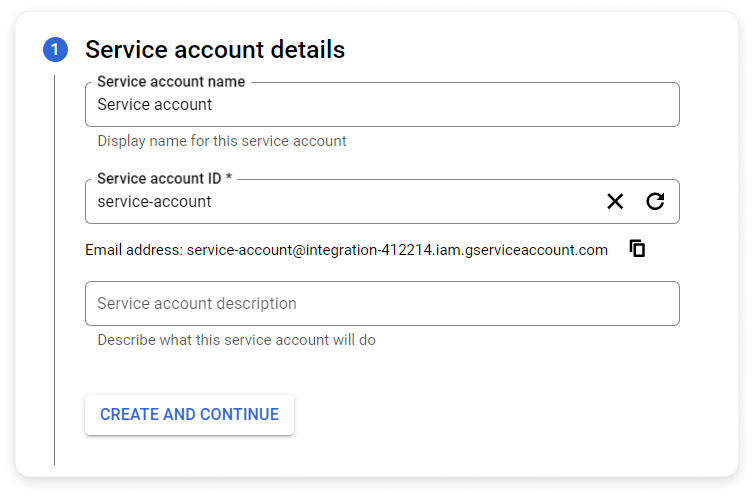
- Введите название аккаунта в поле Service account name,описание сервисного аккаунта (необязательно) и нажмите CREATE AND CONTINUE.

- По умолчанию управлять проектом может только его создатель. Чтобы другие пользователи тоже могли управлять проектом, назначьте их на роль владельца. Это может пригодиться, если создатель покинет организацию.

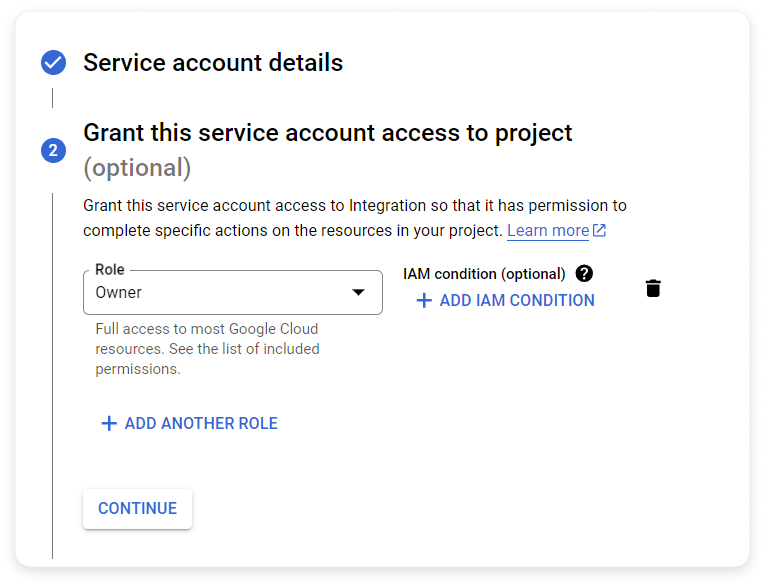
- Нажмите Done.
Готово! Вы создали сервисный аккаунт.
...
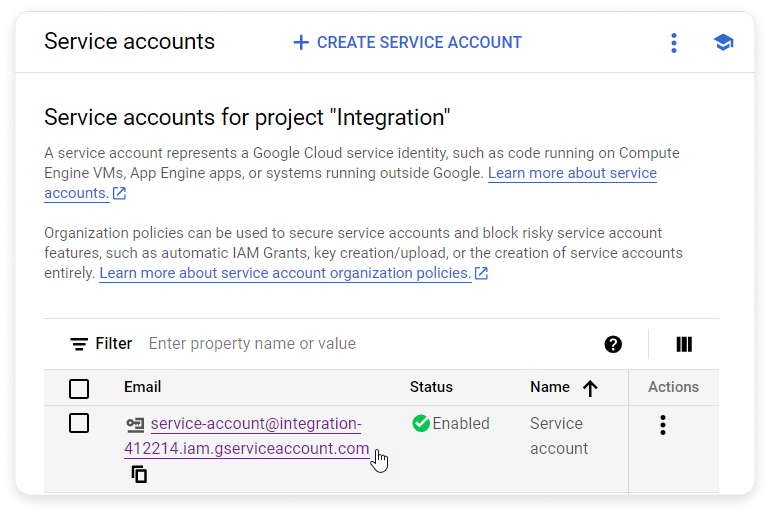
- Перейдите в настройки сервисного ключа.

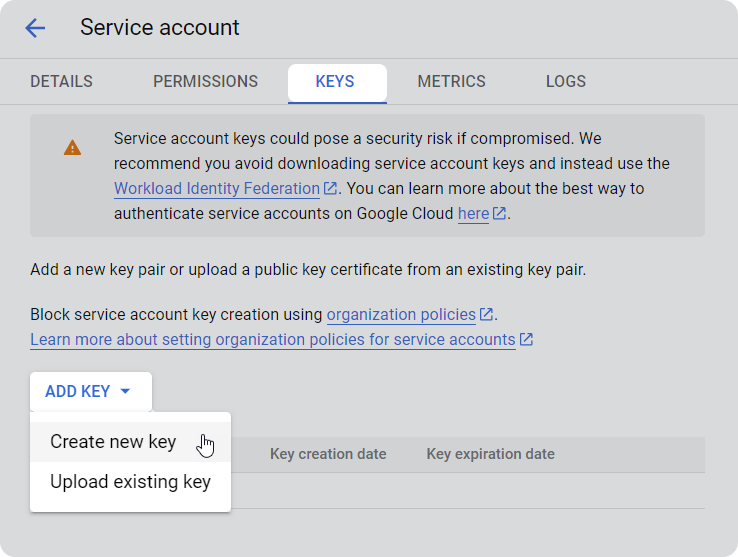
- Во вкладке Keys нажмите Add key → ADD KEY → Create new key.

- Убедитесь, что установлен тип ключа JSON, и нажмите CREATE.

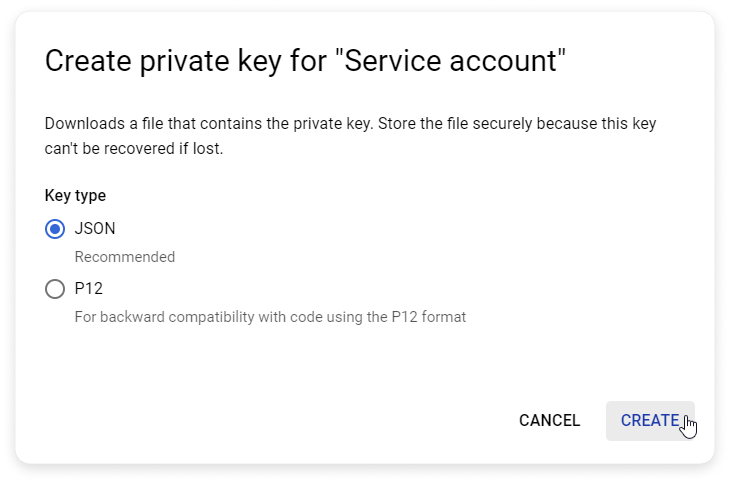
Готово! Вы скачали JSON закрытого ключа для сервисного аккаунта на компьютер.
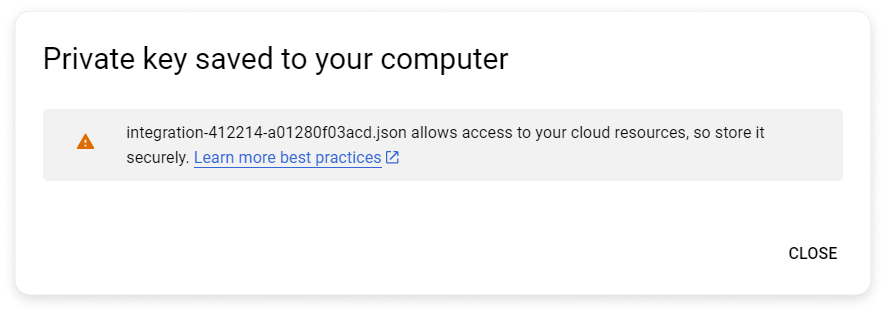
Шаг 4. Подключите API Google Диска
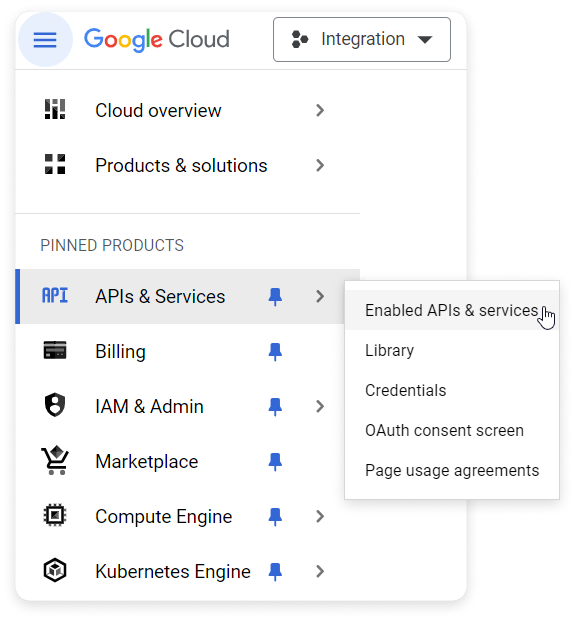
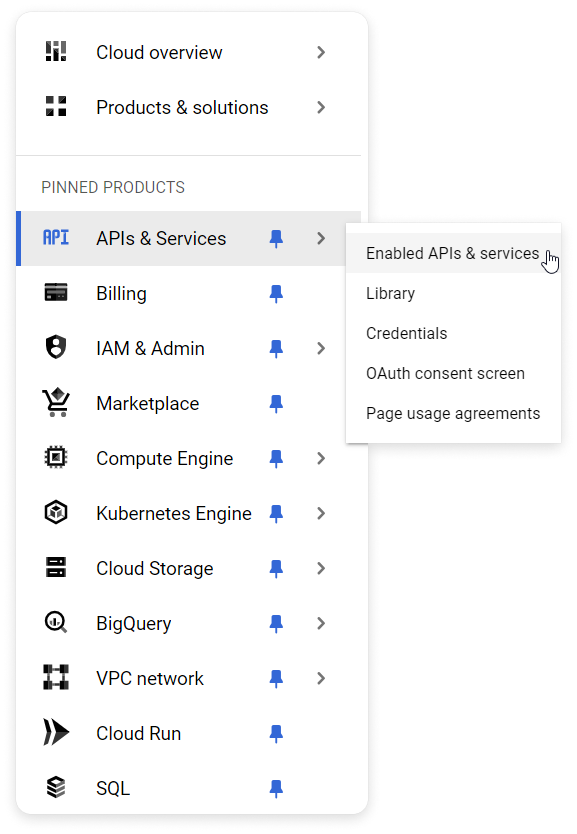
- Нажмите на иконку меню → APIs & Services → Enabled APIs & services.

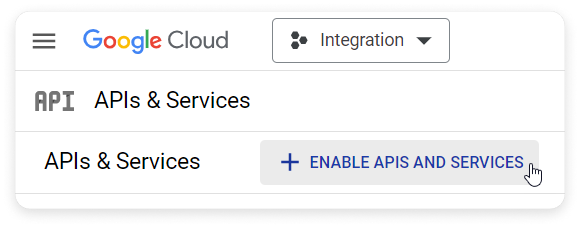
- Далее кликните ENABLE APIS AND SERVICES.

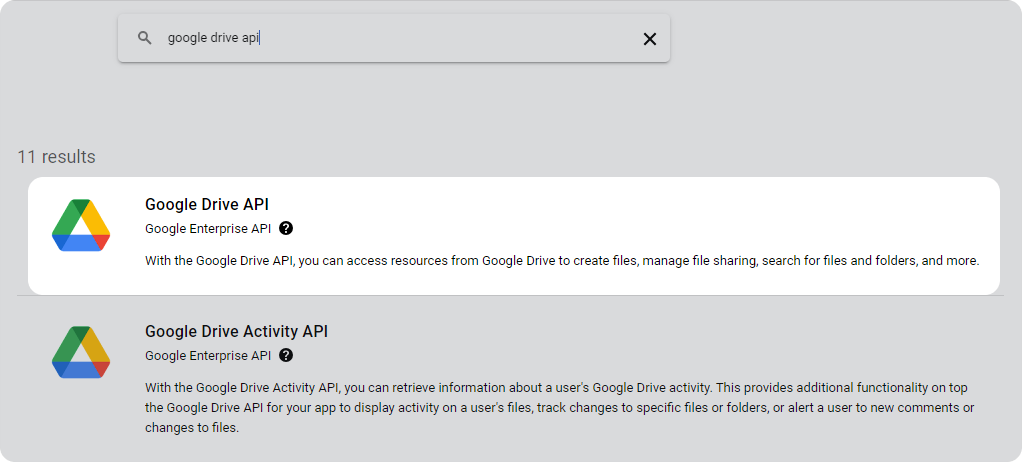
- Введите в строке поиска и выберите Google Drive API.

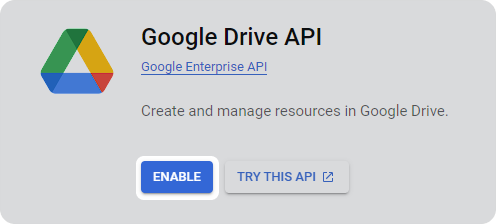
- Нажмите ENABLE.
Шаг 5. Выдайте сервисному аккаунту права на доступ к файлу
- Перейдите в раздел APIs & Services → Enabled APIs & services.

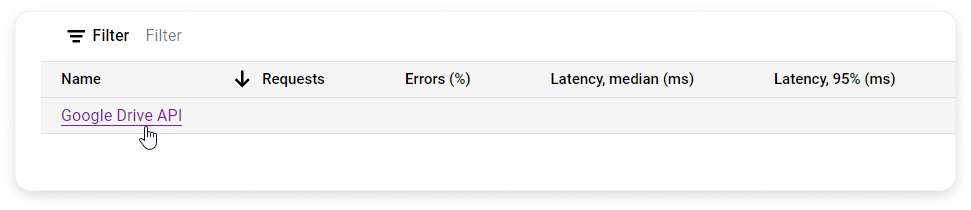
- Выберите Google Drive API.

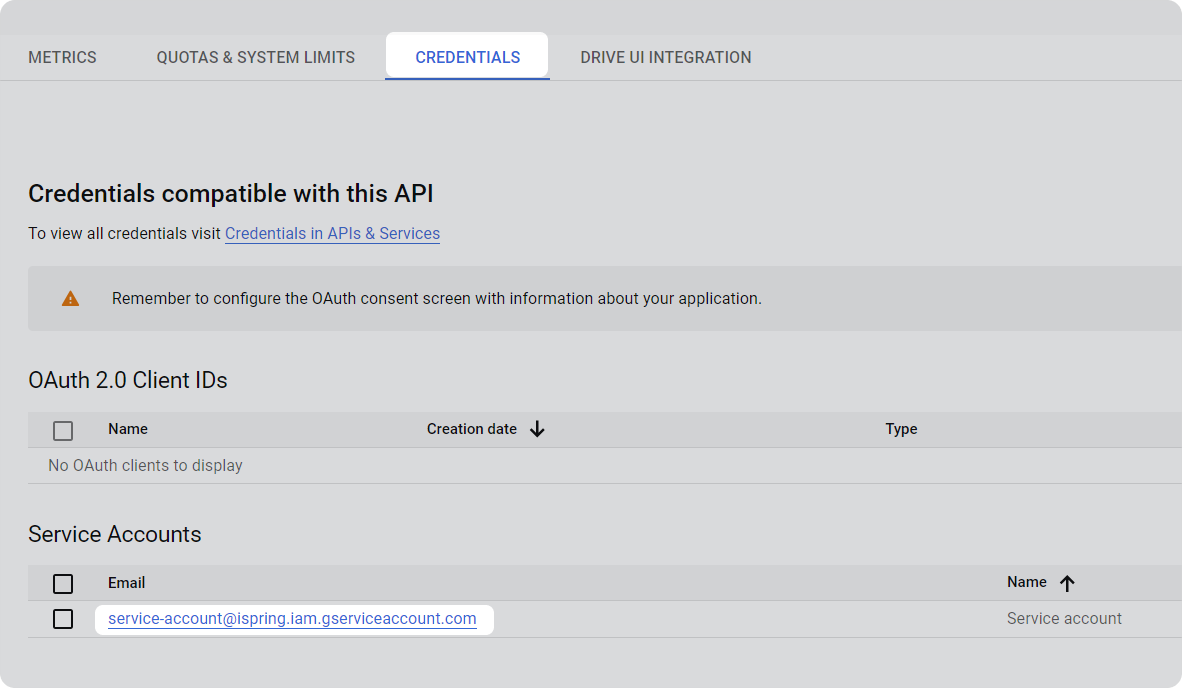
- Во вкладке CREDENTIALS скопируйте email аккаунта.

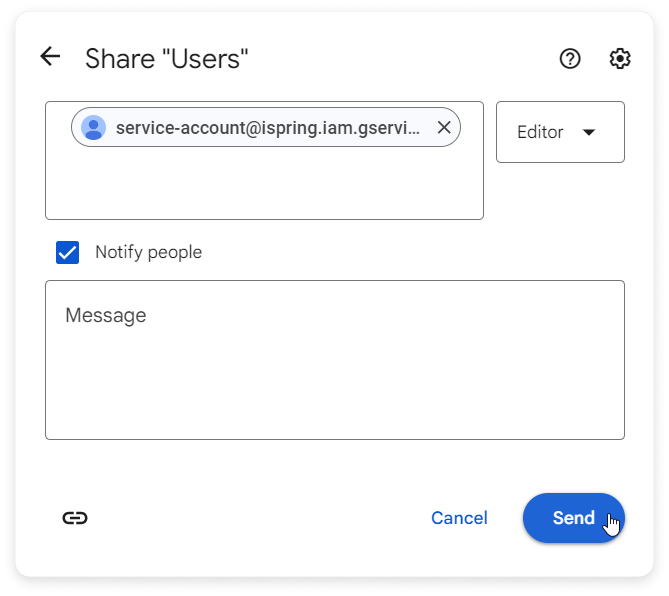
- Затем перейдите в Google Таблицы и выдайте доступ скопированному email.

Отлично! Вы создали Google Service Account JSON.